Статья описывает создание первой программы на языке FBD в среде ProSafe-RS для логического сложения двух дискретных входов и проверки её работы с помощью симулятора логики. Читатель узнает последовательность действий по добавлению программы, настройке функционального блока OR, компиляции, анализу безопасности и симуляции.
- В окне Link Architecture через контекстное меню Program добавляется новая программа FBD.
- В редакторе FBD размещается функциональный блок OR с двумя входами и подключаются переменные DI1.v, DI2.v и DO1.v.
- После сохранения программа компилируется, проект собирается через Build Project/Library.
- Запускаются анализаторы Integrity Analyzer и Cross Reference Analyzer для проверки требований безопасности.
- Симулятор логики запускается из меню Debug > Simulation, где можно изменять значения входных переменных.
- При изменении DI1.v на TRUE выходная переменная DO1.v принимает значение T.
- FBD
- Link Architecture
- OR
- DI1.v
- DO1.v
- Integrity Analyzer
- Cross Reference Analyzer
Кому полезно: Инженеры АСУ ТП, осваивающие программирование в ProSafe-RS.
- Библиотека Бергер Ганс. Автоматизация посредством STEP 7 с использованием LAD и FBD и програмируемых контроллеров SIMATIC S7-300/400
- Библиотека Ганс Бергер. Автоматизация с помощью программ STEP7 LAD и FBD.
- Обучение Реализация простого программного задатчика на FBD в SCADA TRACE MODE
Первоисточник: maxplant.ru
Выжимка составлена редакцией сайта с помощью ИИ по тексту статьи.
Задание
Запрограммировать на языке FBD логическое сложение сигналов двух дискретных входов и результат присвоить дискретному выходу. Проверить логику работы программы с помощью симулятора логики.
Решение
Из окна Link Architecture создаём программу на языке FBD:
нажимаем правой кнопкой на элемент Program и в появившемся контекстном меню выбираем
Add Program > FBD: Function Block Diagram
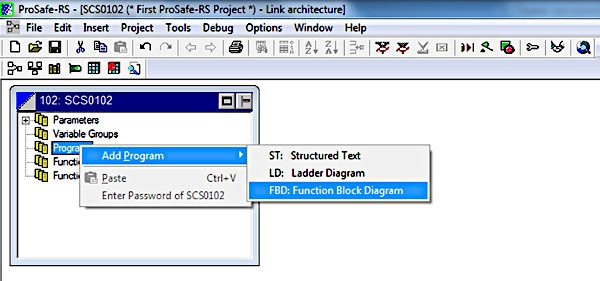
В директории Programs появляется программа с именем по умолчанию – UntitledFBD.
Зададим ей другое имя – FirstProgram:
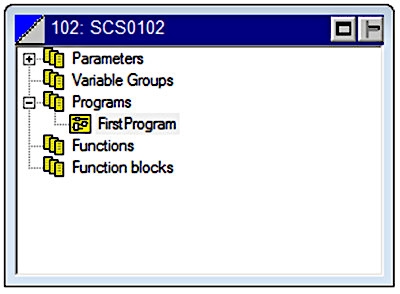
Двойным щёлчком по имени программы открываем редактор схем функциональных блоков FBD
В окне редактора нажимаем кнопку [Function Block] и щёлкаем курсором в экранной области Logics, куда хотим вставить блок
Открывается окно выбора типа функционального блока:
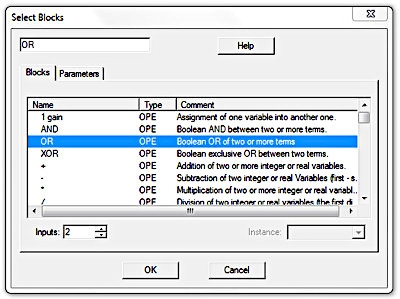
— Выбираем OR с двумя входами
— Нажимаем кнопку [ОК]
В поле Logics появляется функциональный блок логического сложения – OR:
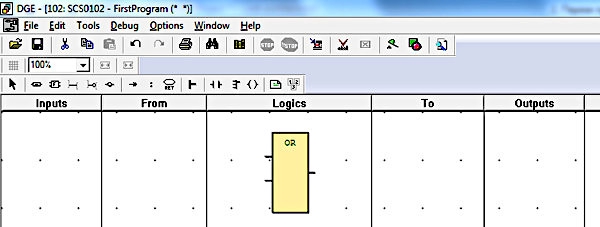
Нажимаем кнопку [Select] и перемещаем курсором блок в нужную точку области Logics.
Нажимаем кнопку [Variables] и щёлкаем курсором в экранной области Inputs, куда хотим вставить входную переменную. Появляется окно выбора переменной:
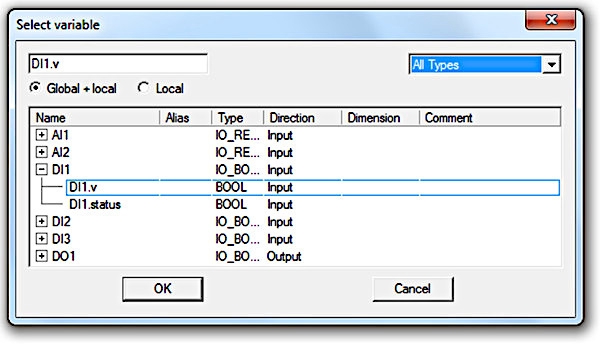
— Выбираем дискретный вход DI1>DI1.v
— Нажимаем кнопку [OK]
В поле Inputs появляется входная переменная DI1.v
Аналогично вставляем переменную DI2.v
Нажимаем кнопку [Variables] и щёлкаем курсором в экранной области Outputs, куда хотим вставить выходную переменную.
Выбираем переменную DO1.v
Нажимаем кнопку [Draw Link] и соединяем переменные с функциональным блоком, однократно касаясь курсором точек соединения:
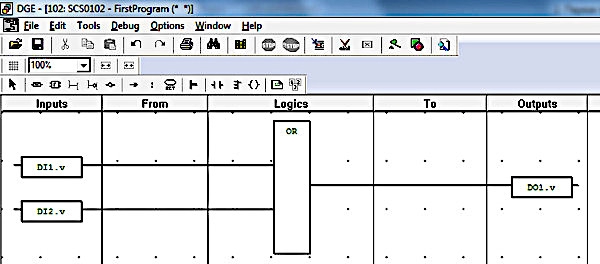
— Нажимаем кнопку [Save]
— Компилируем программу — нажимаем кнопку [Build Program]
— Закрываем редактор DGE.
Компилируем проект:
Project > Build Project/Library
Вызываем меню Инжиниринг:
Tools > Engineering:
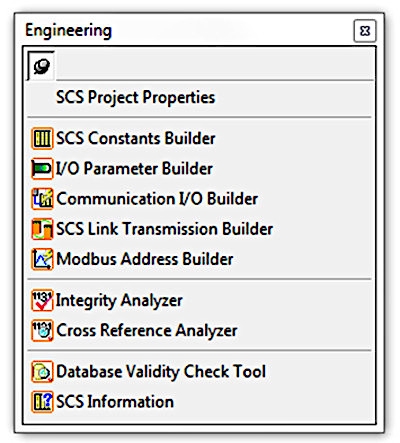
Проверяем приложение на соответствие требованиям Safety Application – запускаем анализатор целостности безопасности – Integrity Analyzer:
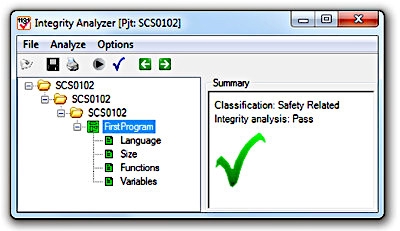
Зелёная галочка означает, что наше приложение удовлетворяет требованиям безопасности.
Нажимаем кнопку [Save]
Запускаем из меню Инжиниринг анализатор перекрёстных ссылок – Cross Reference Analyzer:
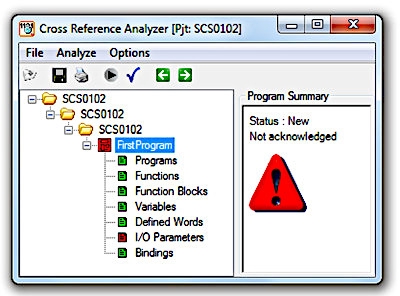
Нажимаем кнопку [Display program dependency acknowledgement dialog] – появляется диалоговое окно подтверждения результатов анализа перекрёстных ссылок:
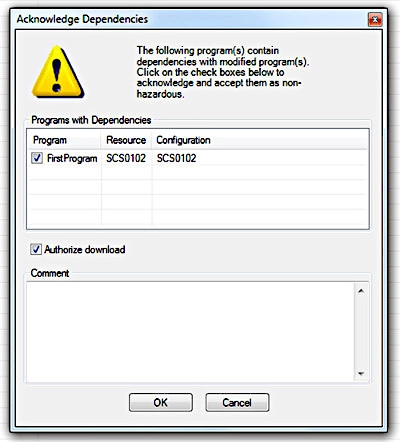
Если вы принимаете на себя ответственность за обнаруженные в результате анализа несоответствия, то можете проставить галочки и нажать кнопку [OK]
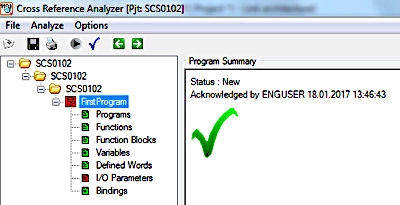
Анализатор запомнит, что вы взяли ответственность на себя.
Нажимаем кнопку [Save]
Программа готова к загрузке в станцию безопасности SCS.
Запускаем симулятор логики:
Debug > Simulation:
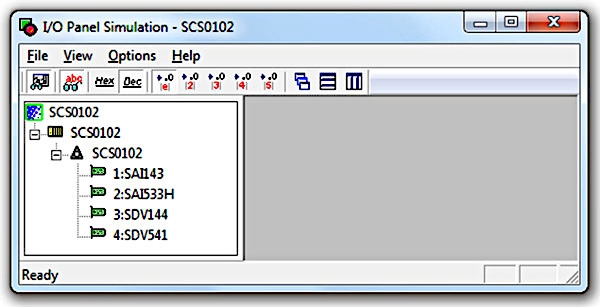
Дважды щёлкаем по значкам модулей 3:SDV144 и 4:SDV541
Нажимаем кнопку [Horizontal Tile]:
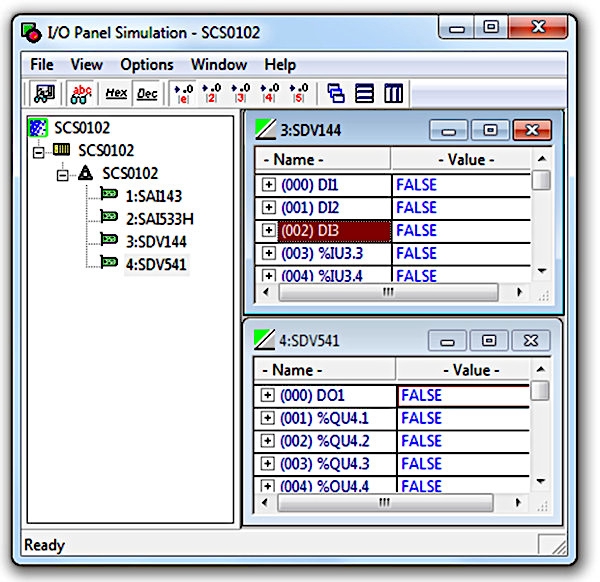
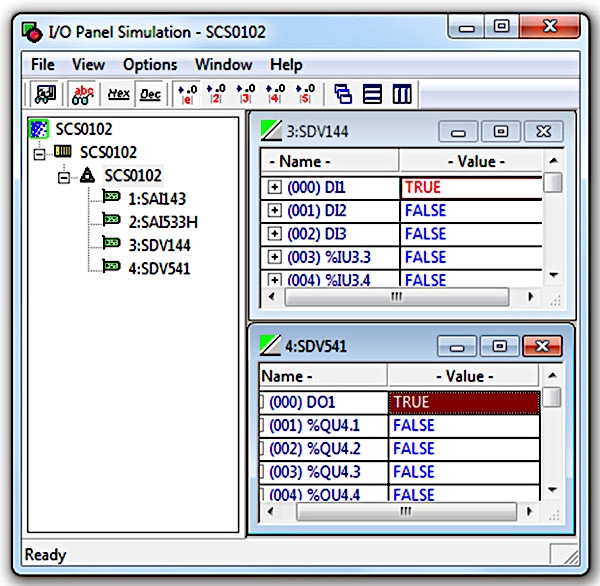
Дважды щёлкаем по полю Value входных переменных в правом вернем углу окна и наблюдаем за изменением статуса выходной переменной в правом нижнем углу окна:
Не останавливая симулятор, возвращаемся в окно Link Architecture и дважды щёлкаем по имени программы FirstProgram:
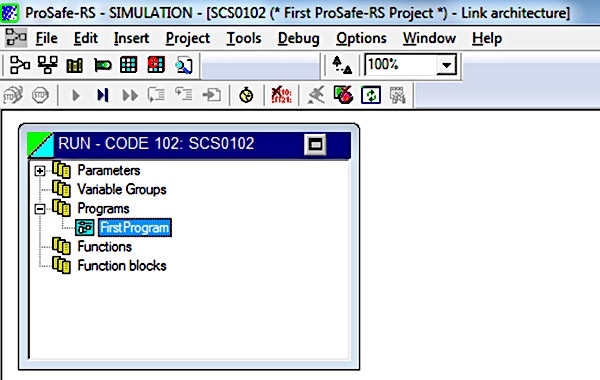
Открывается окно статуса программы:
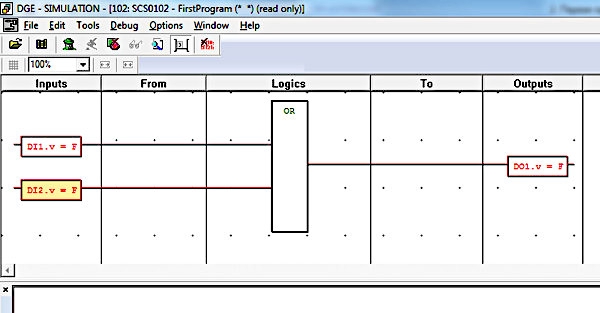
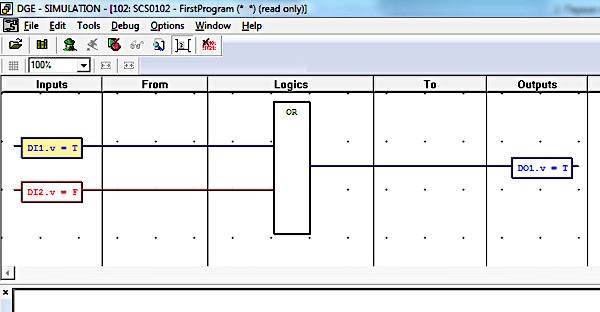
DI1.v = F — означает, что значение переменной равно нулю (FALSE).
Двойным щелчком по входной переменной вызываем окно изменения значения переменной:
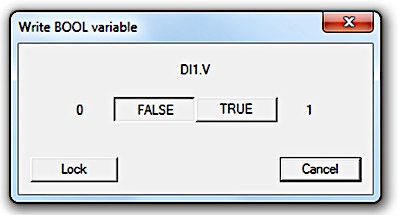
Нажимаем кнопку [TRUE] – значение двух переменных изменяется на 1 (TRUE) DI1.v = T
DO1.v = T
Источник: https://www.maxplant.ru/article/prosafe_tutorial_02.php
