В статье описан порядок настройки связи симулятора ПЛК PLCSIM с WinCC OA через драйвер S7Plus (S7+). Приведены шаги от установки ПО SIEMENS и создания проекта в TIA Portal до проверки изменения статуса тега в WinCC OA.
- Для работы требуются TIA Portal V14, PLCSIM V14 и WinCC OA V3.16, установленные на одном ПК.
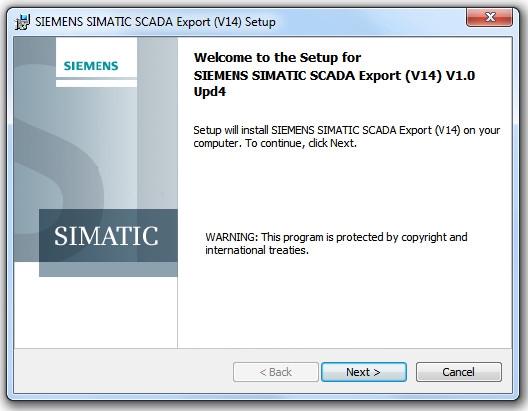
- Из папки WinCC OA запускается установка утилиты SIMATIC SCADA Export V14.
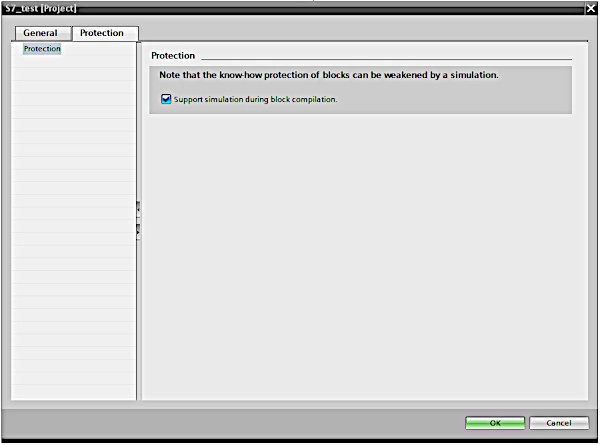
- В TIA Portal создаётся проект с CPU 1517-3 PN/DP, модулями дискретных входов и выходов, в свойствах включается опция поддержки симуляции при компиляции блоков.
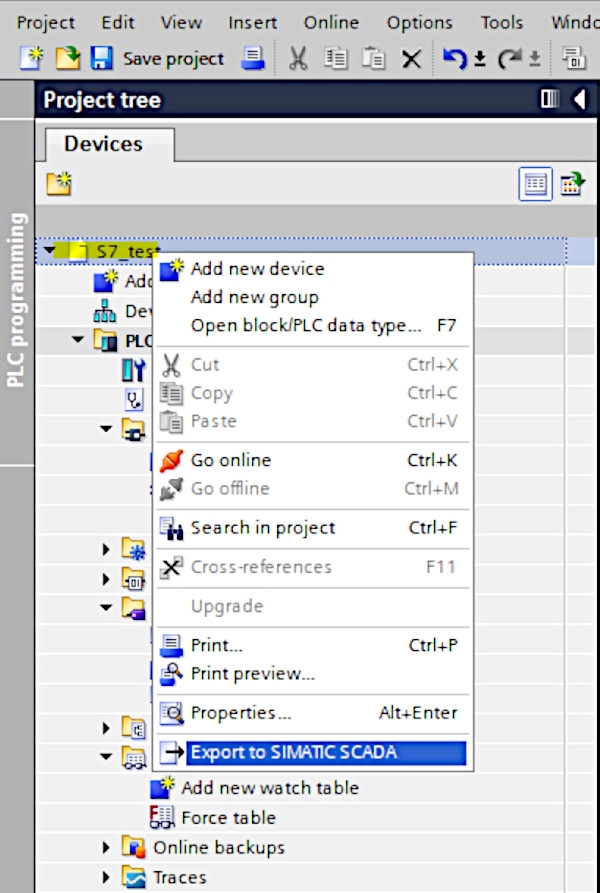
- После компиляции и загрузки программы в PLCSIM создаётся архив с интеграционными файлами, который распаковывается в папку TIA_Projects проекта WinCC OA.
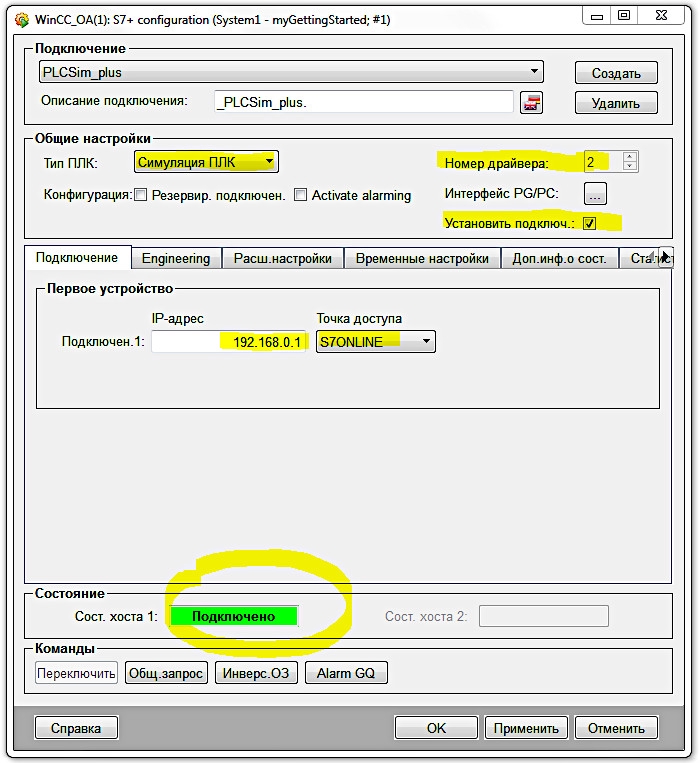
- В WinCC OA запускается менеджер драйвера S7+ и настраивается подключение с типом ПЛК «Симуляция ПЛК», номером драйвера 2 и точкой доступа S7ONLINE.
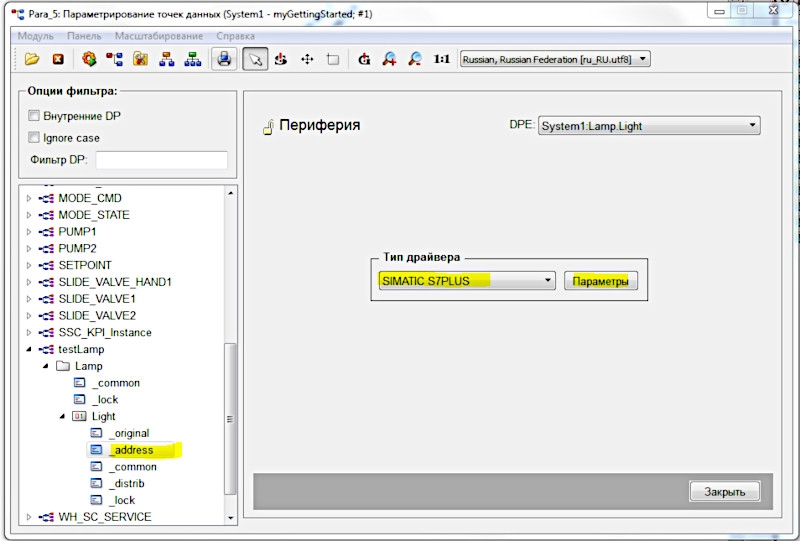
- В PARA создаётся точка данных testLamp с типом драйвера SIMATIC S7PLUS, настраивается группа опроса 3s с периодом 3000 мс, затем вход форсируется в TRUE.
- WinCC OA
- S7Plus (S7+)
- PLCSIM
- TIA Portal
- SIMATIC SCADA Export
- S7ONLINE
- SIMATIC S7PLUS
Кому полезно: Инженеры АСУ ТП, настраивающие связь WinCC OA с ПЛК Siemens.
- Статья Симуляция работы конвейера(Tia Portal V20, PLCSIM Advanced V7, Factory i/o)
- Статья Видео инструкция по работе симулятора объектов для Simatic PLCSIM с TiaPortal, дополнение
- Статья Видео инструкция по работе симулятора объектов для Simatic PLCSIM c TiaPortal
Первоисточник: maxplant.ru
Выжимка составлена редакцией сайта с помощью ИИ по тексту статьи.
Задание
Настроить связь между симулятором ПЛК PLCSIM и WinCC OA с помощью драйвера S7Plus (S7+).
Решение
Устанавливаем на одном ПК следующее ПО SIEMENS:
TIA Portal V14 + PLCSIM V14
WinCC OA V3.16
В директории, в которую инсталлировался WinCC OA, из папки:
C:SiemensAutomationWinCC_OA3.16dataclsetupwindows-64
запускаем установку утилиты SIMATIC SCADA Export V14:
В TIA Portal создаём простейший проект: CPU 1517-3 PN/DP, один модуль дискретных входов и один модуль дискретных выходов.
В свойствах проекта TIA portal ставим галочку «Support simulation during block compilation»:
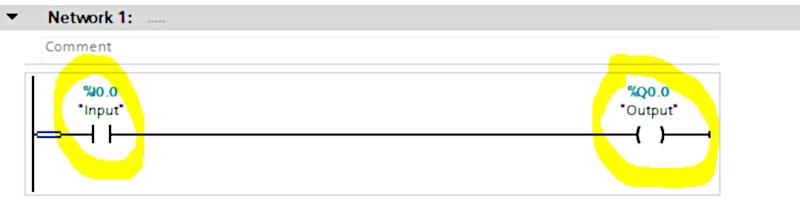
В OB1 добавляем одну логическую цепочку:
Компилируем программу ПЛК и загружаем её в симулятор PLCSIM, переводим ПЛК симулятора в режим RUN.
Создаём архив с интеграционными файлами для SCADA WinCC OA:
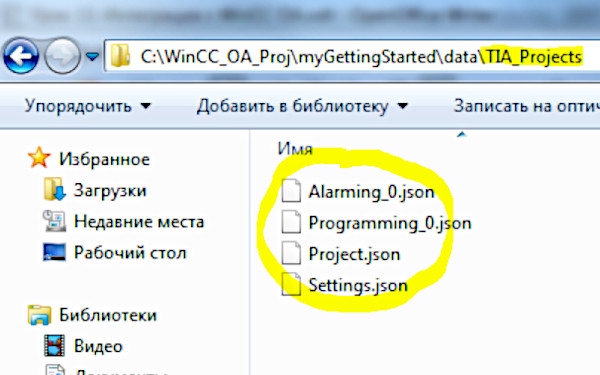
Распаковываем этот архив в директории, в которой находится проект WinCC OA, в папке TIA_Projects:
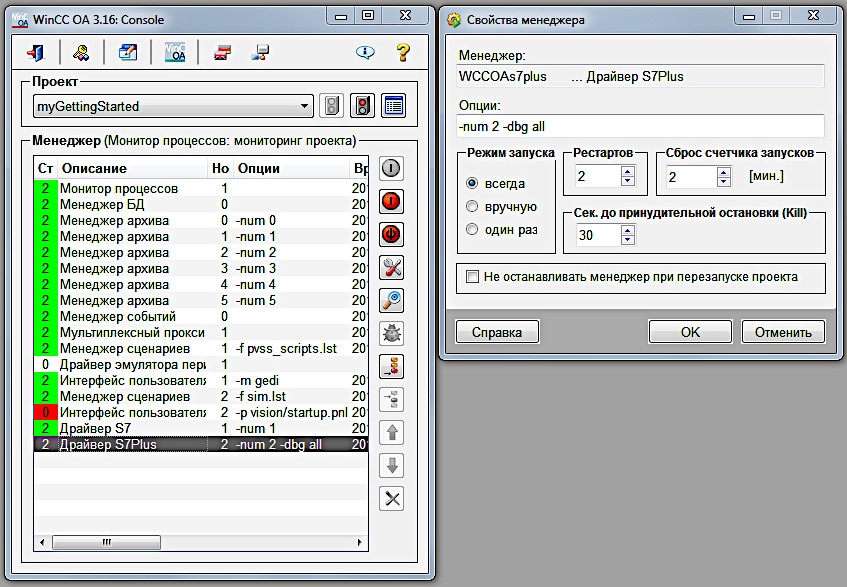
Запускаем WinCC OA и в консоли запускаем менеджер драйвера S7+:
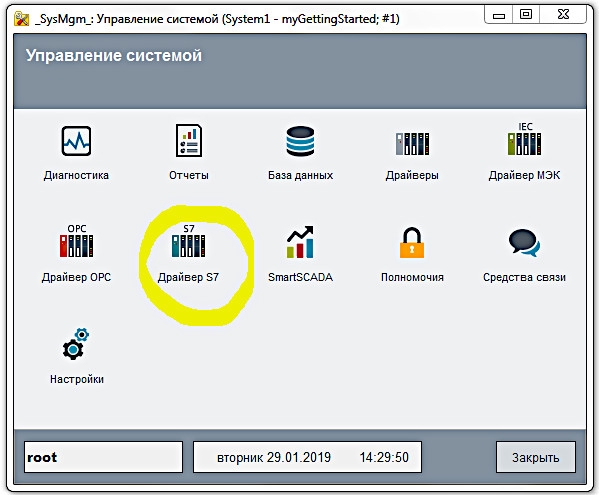
В панели «Управление системой» настраиваем драйвер S7+:
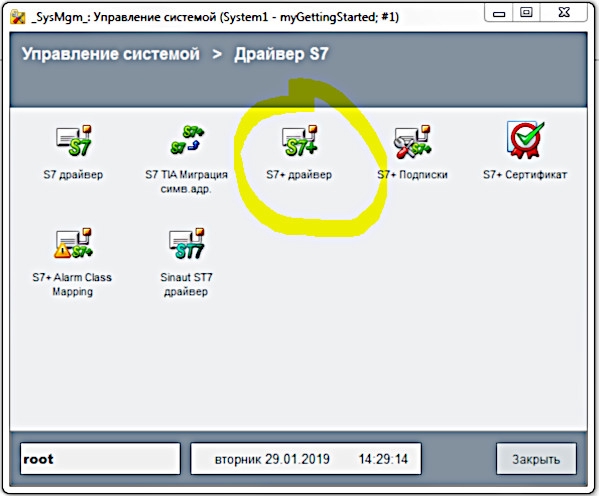
Создаём подключение с произвольным именем (например, PLCSim_plus)
Тип ПЛК: Симуляция ПЛК
Номер драйвера: 2 (как в консоли)
IP-адрес (как в TIA Portal) Точка доступа: S7ONLINE
Ставим галочку: Установить подключение
Нажимаем кнопку [Применить]
Состояние должно измениться на «Подключено» (на зелёном фоне):
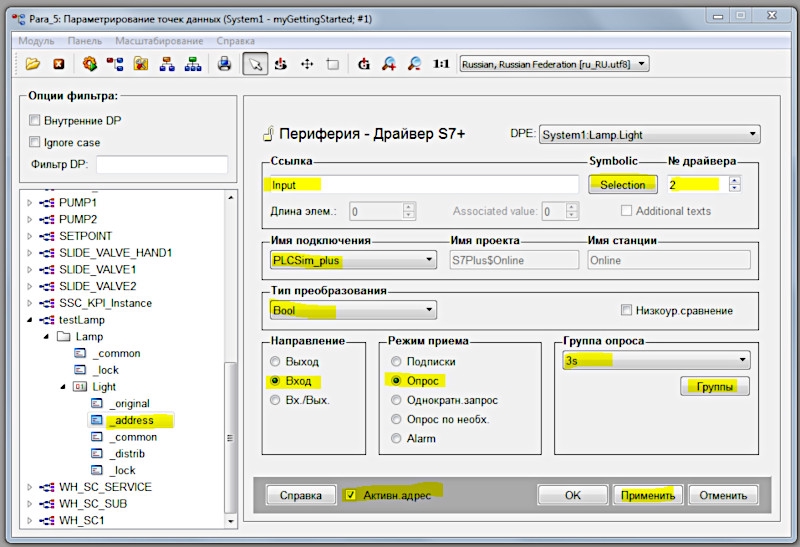
В редакторе базы данных PARA создаём точку данных с именем testLamp, добавляем адрес, выбираем тип драйвера SIMATIC S7PLUS, нажимаем кнопку [Параметры]:
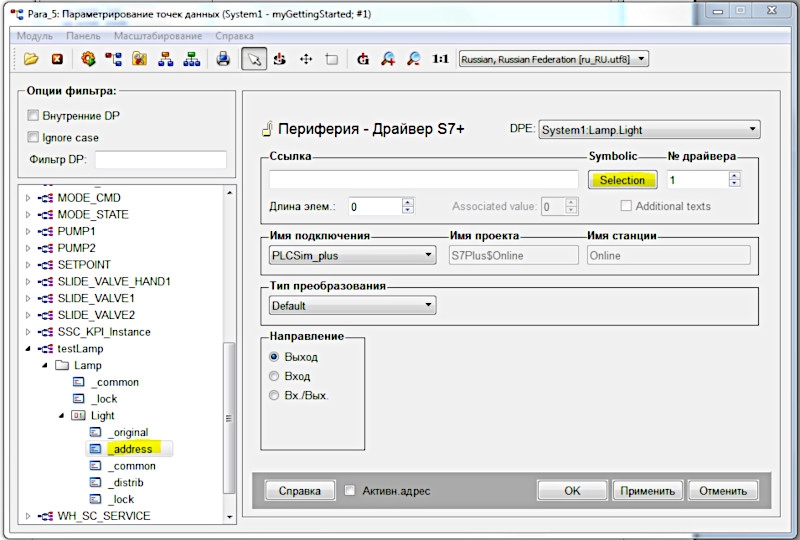
Нажимаем кнопку [Selection]:
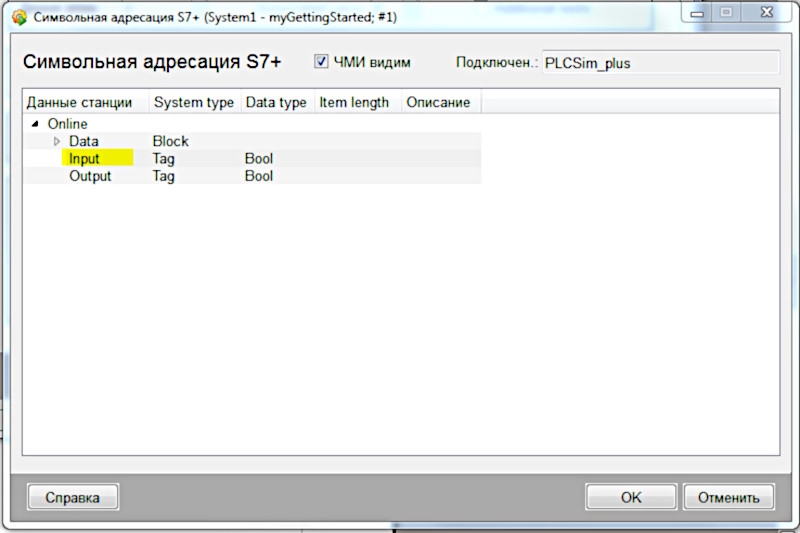
Выбираем тег Input:
Изменяем номер драйвера на 2 (как в консоли), направление: вход, режим приёма: опрос, нажимаем кнопку [Группы], создаём группу опроса с именем 3s:
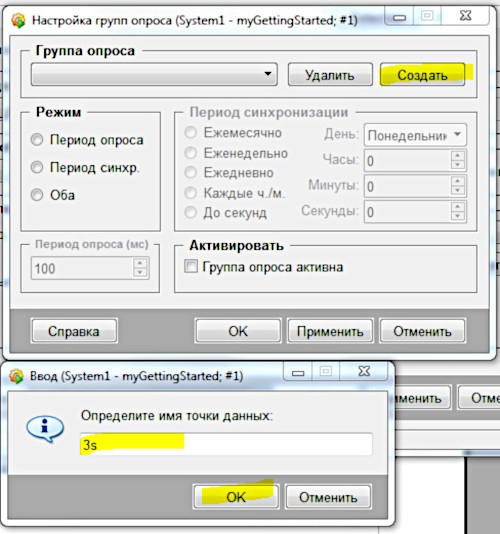
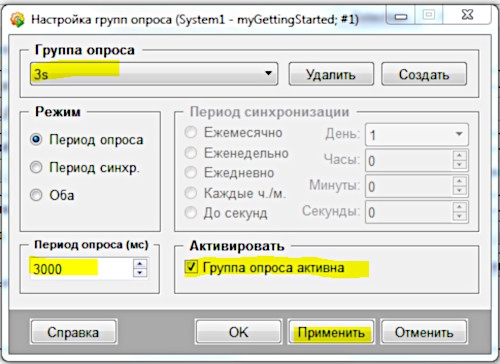
Настраиваем группу опроса:
Период опроса: 3000 мс, ставим галочку «Группа опроса активна»:
Ставим галочку «Активный адрес» и нажимаем кнопку [Применить]:
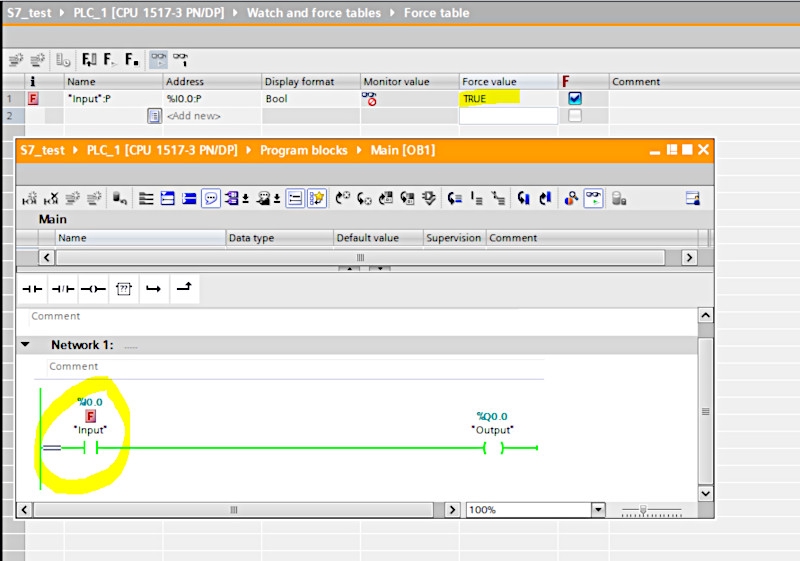
Форсируем вход в TRUE:
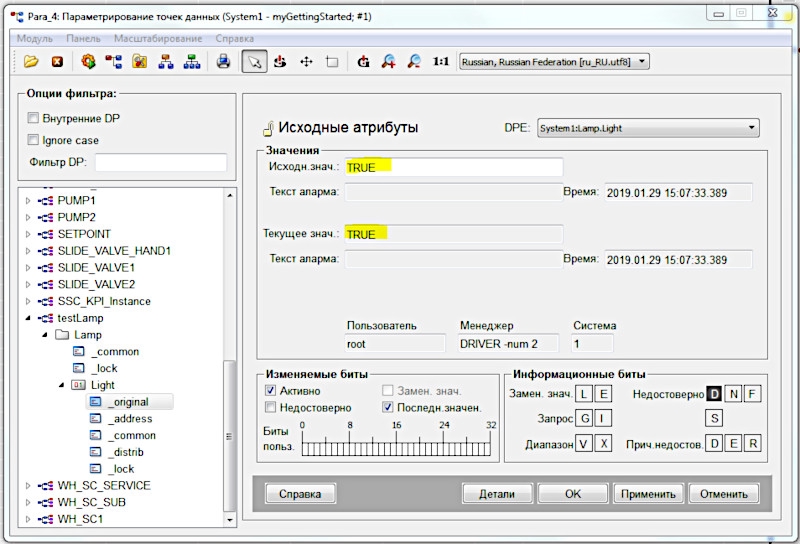
Смотрим как меняется статус тега в WinCC OA:
Источник: https://www.maxplant.ru/article/winccoa_tutorial_3.php
🔗 Связь WinCC OA и SIMATIC S7-1500 по протоколу S7Plus (S7+)
