Статья описывает настройку оперативных и исторических аварийных сообщений и трендов в WinCC Advanced. Приведены шаги конфигурирования архивов, контролов и индикаторов, а также проверка работы через имитацию аварий.
- Аварии делятся на квитируемые и неквитируемые, а также на активные и неквитированные.
- Оперативные данные хранятся в оперативной памяти, исторические — в файле или базе данных.
- Для отображения исторических данных в контролах требуется перезагрузка окна.
- Создаются архивы аварий и данных с форматом CSV и папкой D:Logs.
- Настраиваются окна с контролами Alarm View и Trend View для текущих и архивных данных.
- В глобальное окно добавляется индикатор аварий, отображающий состояние неквитированных и активных аварий.
- WinCC Advanced
- HMI тег
- Optimized block access
- Alarm logs
- Data logs
- Alarm View
- Trend View
- Alarm indicator
Кому полезно: Инженеры АСУ ТП, занимающиеся визуализацией и настройкой HMI в WinCC Advanced.
- Статья Создание аварийных сообщений в TIA Portal для HMI, настройка Alarm View
- Статья Как подключить ПЛК Simatic к сторонней SCADA. WinCC Advanced as OPC сервер
Первоисточник: maxplant.ru
Выжимка составлена редакцией сайта с помощью ИИ по тексту статьи.
Аварии делятся на две категории:
- Квитируемые аварии
- Неквитируемые аварии
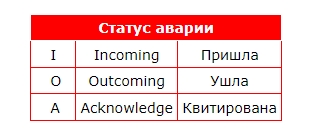
Активные аварии — аварии, которые пришли, но не ушли.
Неквитированные аварии — аварии, которые уже ушли, но не были квитированы.
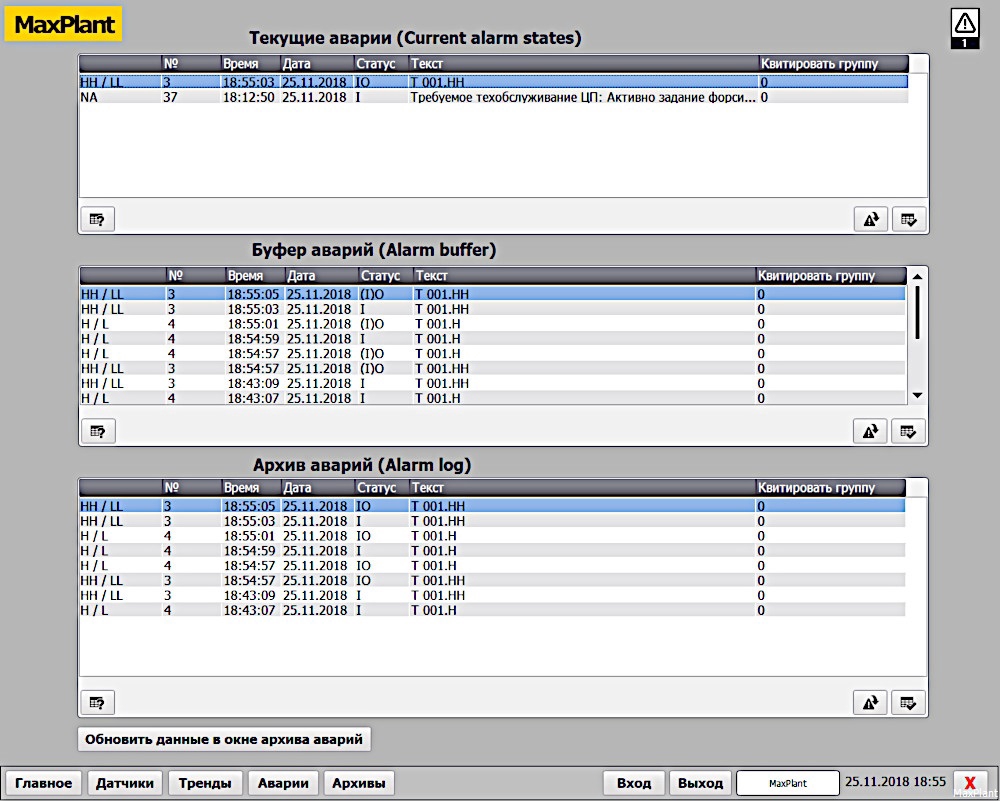
Висящие аварии в окне текущих аварий — это активные и неквитированные аварии:
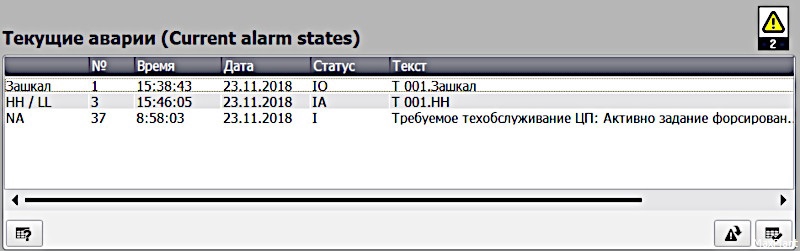
В этом окне видим по статусу аварий:
- Зашкал пришёл и ушёл, но не квитирован
- HH пришёл и квитирован, но не ушёл
Оперативные данные находятся в оперативной памяти, исторические данные находятся в файле или в базе данных.
Контролы аварий и трендов можно настроить на отображение оперативных или исторических данных:

Исторические данные в контролах не подгружаются автоматически, как это происходит с оперативными данными. Для обновления исторических данных в контроле необходимо перегрузить окно.
Задание
Сконфигурировать оперативные и исторические аварийные сообщения и тренды в WinCC Advanced.
Решение
Аварийные сообщения
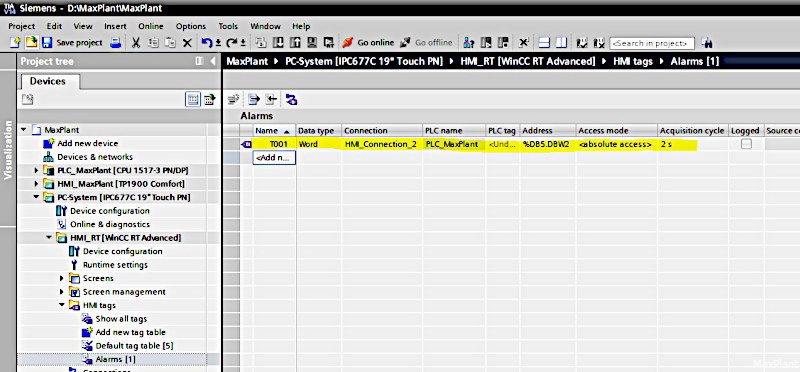
Создаём HMI тег «T001» типа Word, связанный со словом состояния (DB5.DBW2) датчика температуры T 001:
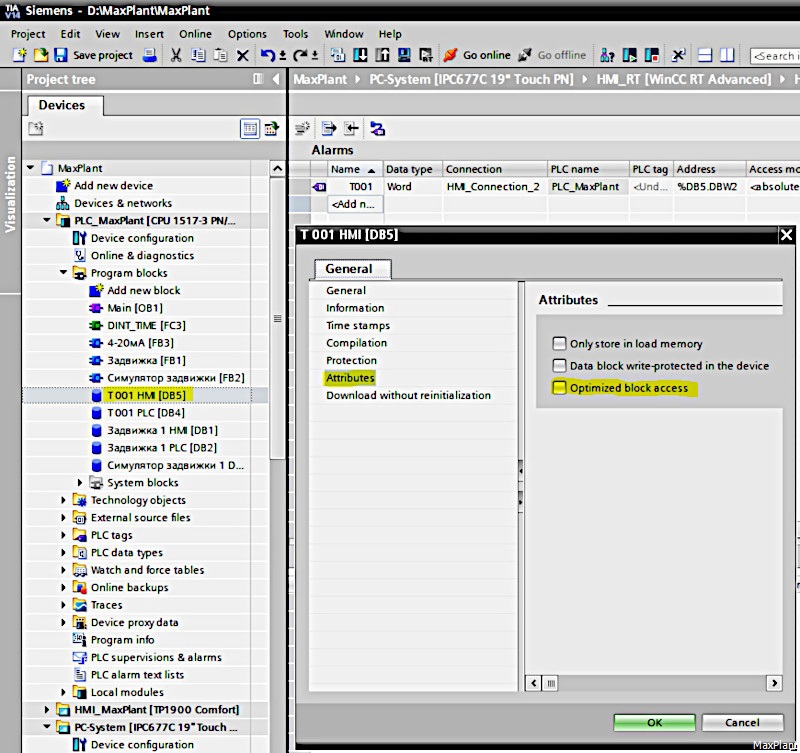
Чтобы аварийные сообщения работали при абсолютной адресации этого тега, необходимо снять галочку атрибута «Optimized block access» в свойствах блока данных «T 001 HMI»:
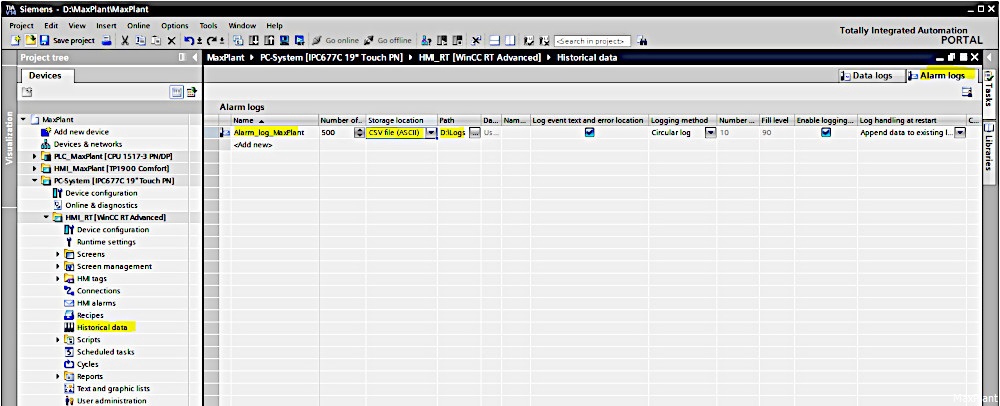
В редакторе исторических данных (Historical data) в разделе Архивы аварий (Alarm logs) создаём архив с именем Alarm_log_MaxPlant, выбираем формат файла архива — CSV file, задаём папку хранения архива – D:Logs:
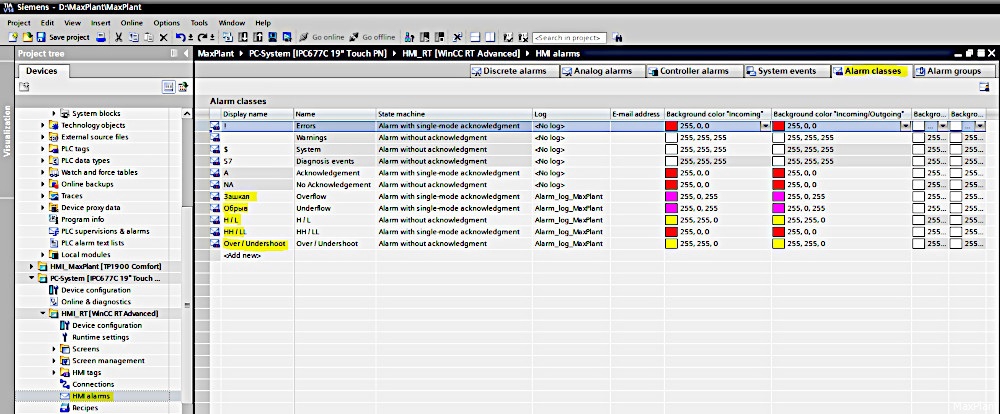
В редакторе HMI alarms создаём 5 новых классов для наших аварийных сообщений и в колонке Log выбираем имя архива, в котором они будут архивироваться — Alarm_log_MaxPlant:
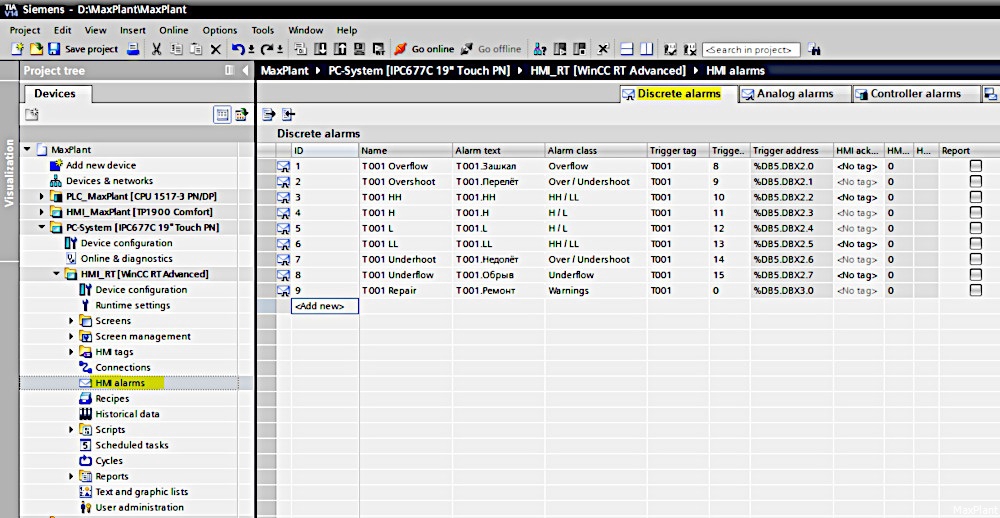
В редакторе HMI alarms конфигурируем дискретные аварийные сообщения:
Создаём новое окно «Аварии» с тремя контролами Alarm View и кнопкой «Обновить данные в окне архива аварий»:
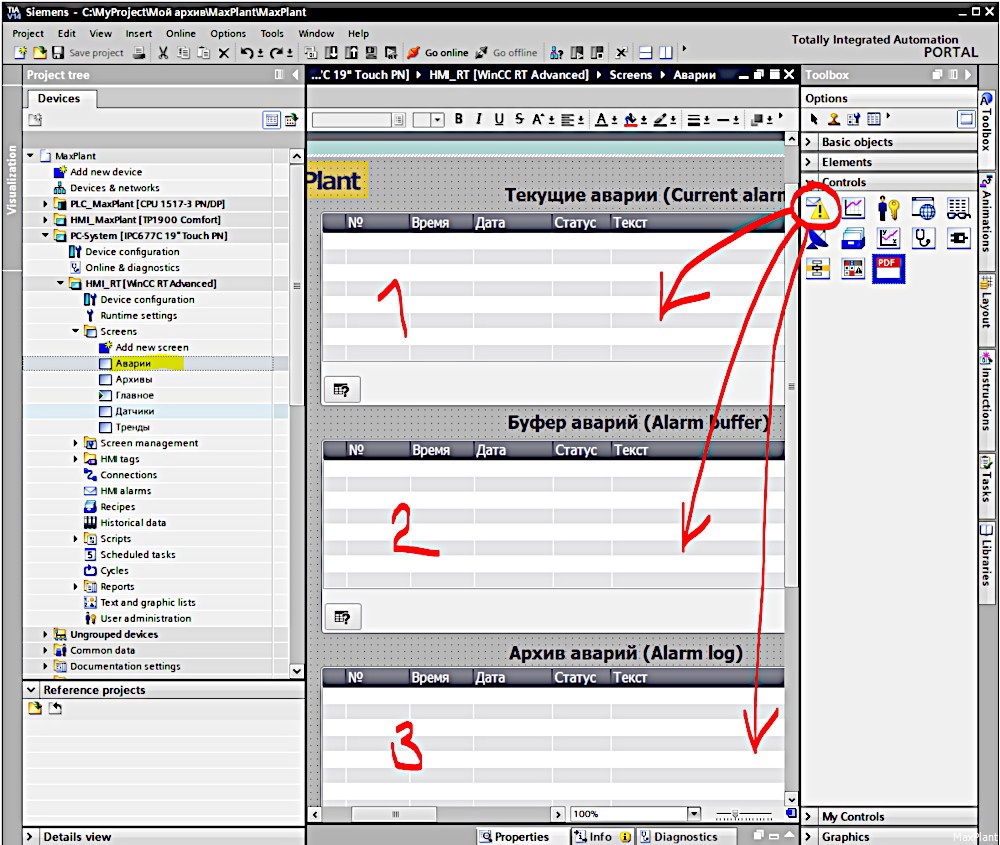
Первый контрол настраиваем на отображение текущих аварий
Второй контрол настраиваем на вывод буфера аварий:
Клик кнопки «Обновить данные в окне архива аварий» привязываем к функции активации окна «Аварии»:
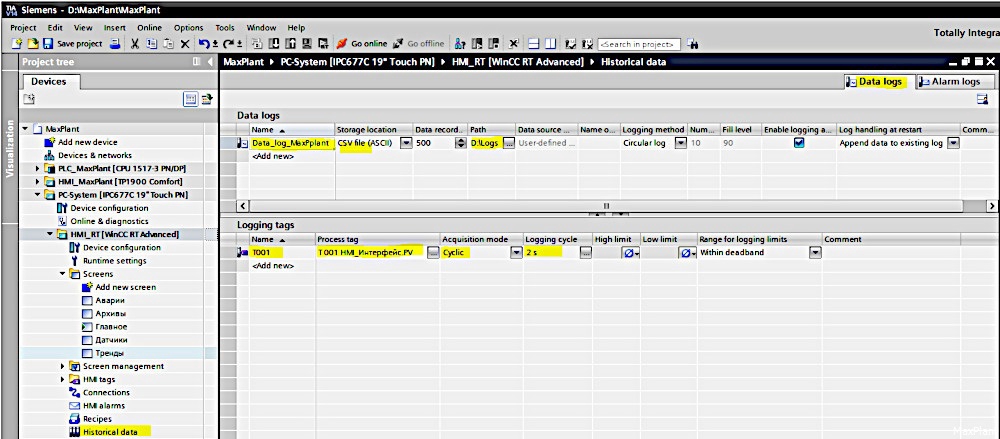
В редакторе исторических данных (Historical data) в разделе Архивы данных (Data logs) создаём архив с именем Data_log_MaxPlant, выбираем формат файла архива — CSV file, задаём папку хранения архива – D:Logs.
В этот архив добавляем тег, который будет архивироваться с частотой 2 секунды:
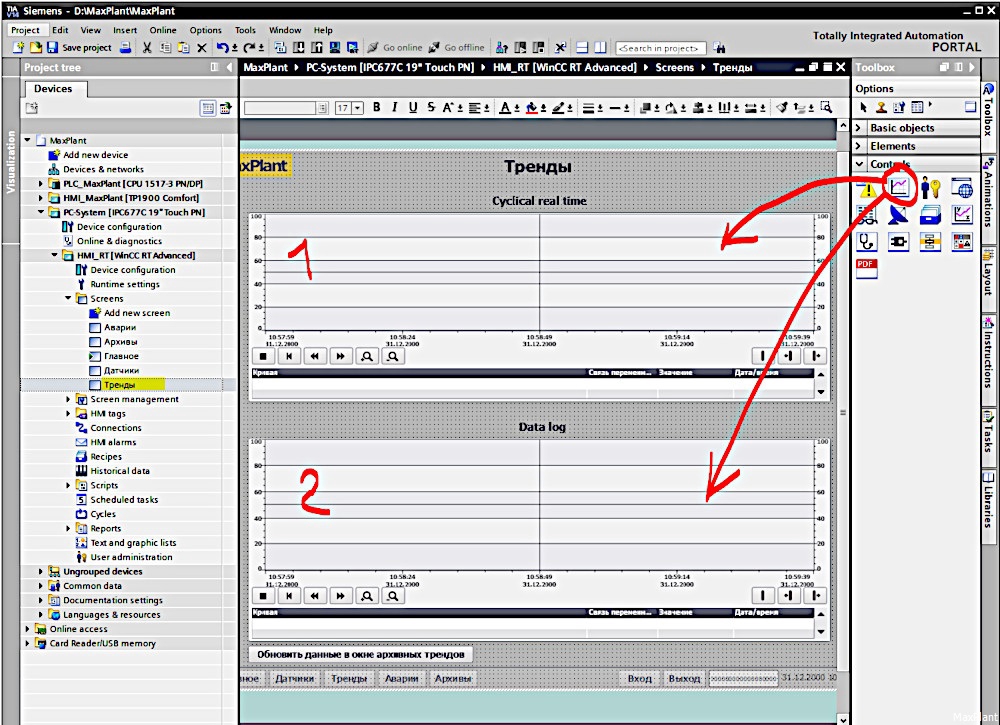
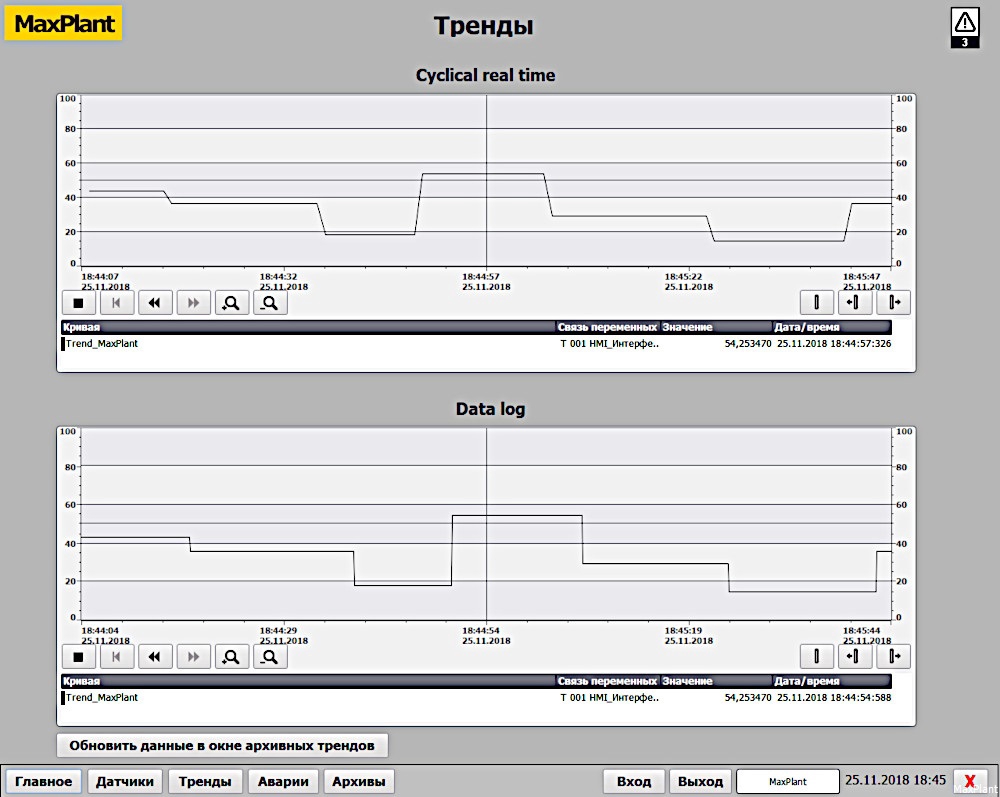
Создаём новое окно «Тренды» с двумя контролами Trend View и кнопкой «Обновить данные в окне архивных трендов»:
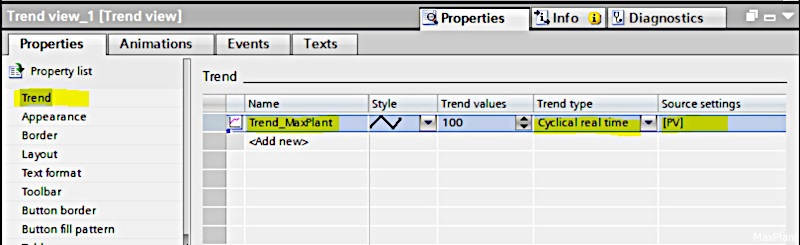
Первый контрол настраиваем на отображение онлайн тренда:
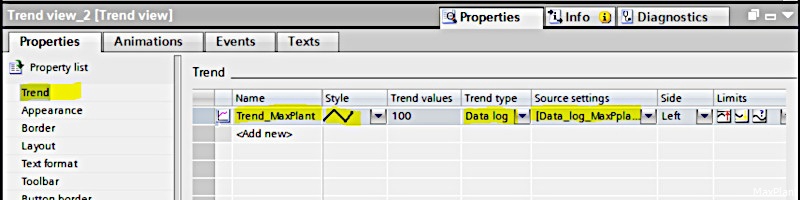
Второй контрол настраиваем на вывод архивного тренда:
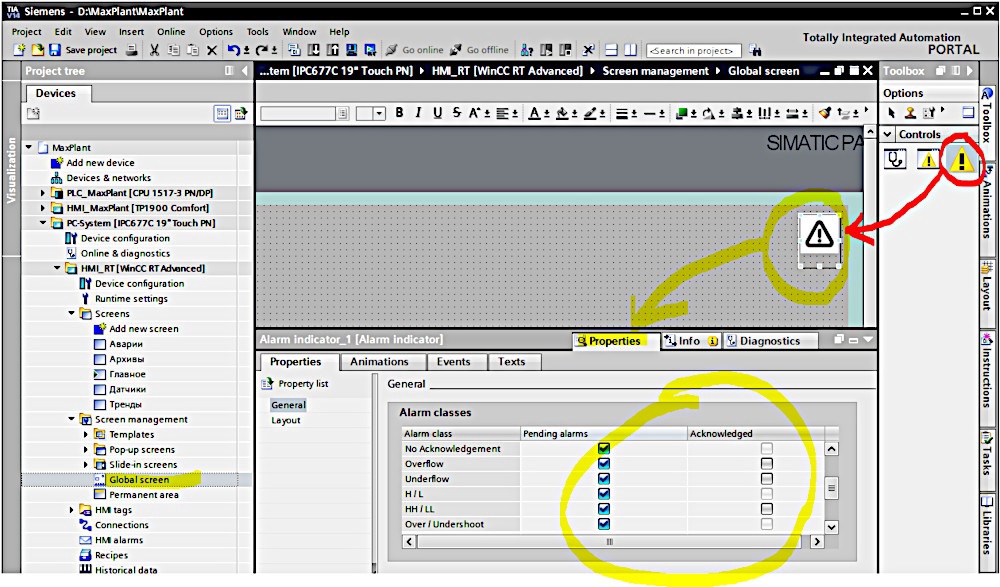
В Глобальное окно добавляем индикатор аварий (Alarm indicator), который будет висеть во всех окнах.
Индикатор мигает, если висит хотя бы одна неквитированная авария.
Индикатор горит, если все аварии квитированы, но висит хотя бы одна активная авария.
Индикатор показывает количество активных аварий, выбранных классов:
Имитируйте разные аварии, форсируйте переменную и наблюдайте за трендами и логами.
Скриншот окна Тренды:
Скриншот окна Аварии:
Проверьте файлы архивов аварий и трендов в папке D:Logs
Источник: https://www.maxplant.ru/article/siemens_tutorial_11.php
Источник: статья в сообществе ВКонтакте
