В ролике показано, как в среде «Полигон» создавать связи между функциональными блоками на одной странице и между разными страницами. Рассмотрены способы добавления блоков, проведение связей, работа с ссылками на полях, а также автоматический подбор преобразования типов и цветовая индикация связей по типам данных.
- 00:06 Добавление функциональных блоков на страницу
- 00:06 Создание блоков через дерево и перетаскиванием
- 00:06 Соединение выхода и входа блоков
- 00:06 Удаление связи и перенос комментария
- 00:06 Связи между блоками на разных страницах
- 00:06 Связи из дерева проекта и обратно
- 00:06 Проверка типов данных и преобразование
- 00:06 Цветовая индикация связей по типам
- 00:06 Ручное и автоматическое отображение связей
- Полигон
Кому полезно: Инженерам АСУ ТП, начинающим работу с функциональными блоками в среде «Полигон».
Описание составлено автоматически по расшифровке речи в ролике.
Расшифровка видео
0:06 Привет, добавляет функциональные блоки на страницу проектов, среде, полигон. Мы с вами научились, теперь пора разобраться со связями между несколькими функциональными блоками, функциональный блок. Это элементарная программа, фактически выходы. Блока это участки памяти, в которых хранятся результаты вычисления, а входы указатели на участке памяти, откуда берутся данные. Поэтому вход может быть соединен только с 1 выходом, а выход можно соединить с несколькими входами, создадим. На странице еще пару блоков, кстати, блоки на странице можно создавать и с помощью дерева для этого щелкнем на интересующей странице правой кнопкой мыши и выберем команду создать. В уже знакомом окне выбираем, например, блок умножения. Мул из базовой библиотеки Пия и Кор отлично блок появился на странице. А еще 1 способ добавления блока на страницу перетаскивания из дерева откроем в дереве библиотеку Пией. Кор найдем блок логического и перетаскиваем на страницу. И выбираем создать, чтобы провести связь между выходом и входом блоков. Достаточно захватить мышкой, появляющийся при наведении стрелочку и потянуть ее, соединяя с другим блоком. Кстати, обратите внимание, что комментарий выхода блока? Сложения перенесся на вход блока умножения вместе со связью. Удалим связь для этого нажмем на нее правой кнопкой мыши и выберем удалить. Теперь, если мы проведем связь от входа к выходу, комментарий не перенесется об этой особенности. Следует помнить при работе над проектом. А что, если вам необходимо провести связи между блоками, находящимися на разных страницах, для этого следует открыть их? Обе откроем новое окно нужного типа и отобразим туда какую нибудь страницу. Проводятся связи, как и раньше, захватить мышкой, появляющейся при наведении стрелочку и потянуть ее, соединяя с другим блоком. Видим, что на полях страницы появилась ссылка, куда ведет связь. Давайте отобразим в текущее окно какую нибудь. Другую страницу, если теперь мы нажмем на ссылку на полях. В текущее окно отобразится та страница, куда эта связь ведет, а еще подсветится соответствующий вход блока. Связь также можно провести из дерева проекта, найдем в дереве выход. Блока сложения и соединим его с блоком на странице, нажав провести связь, при этом можно провести связь и наоборот со страницей в дерево. Для этого выход блока необходимо захватить с зажатым контр, соединяем его с входом блока сложения. Выбираем перевести связь, и все получилось, ну и, конечно, провести связь можно и из дерева в дерево. Соединим таким образом вход блока сложения с его же выходом, так как входы и выходы бывают разных типов, то система следит за корректным. Проведением связи, если мы попытаемся соединить вход и выход разных типов данных, то среда либо автоматически подставит блок преобразования типов данных, либо запретит проведение такой связи, если в среде нет соответствующего блока. Преобразования типов удобно, что подсветка связи разные для разных типов данных для булевых значений. Черная для целых красная для вещественных синие, для строк и других типов серы. Это позволяет легче ориентироваться на странице. Внешний вид связи автоматически определяется средой. Если мы наложим блоки друг на друга, связи деформируются. Если мы видим такую картину на странице, значит, где то блоки наложились друг на друга. Кстати, внешний вид связи пользователь. Может, задать и по своему усмотрению выделим связь, которую хотим поменять, и нажмем правой кнопкой мыши? Выбрав ручное, теперь с помощью точек можно изменять отображение этой линии связи обратно, сделать вид связи автоматически можно. Нажав правой кнопкой мыши и выбрав авто отлично. Теперь, когда мы с вами разобрались с интерфейсом и функциональными блоками, можно переходить к созданию проекта с 0 следующем ролике. Мы с вами напишем 1 простую программу, не пропустите.
Расшифровка сделана автоматически (Yandex SpeechKit) и может содержать ошибки в терминах.
Среда программирования Полигон https://owen.ru/product/polygon
Ещё по Вебинары и разборы проектов
все материалы 2:22:40
▶ «Водокомфорт» — реальные кейсы системного интегратора на оборудовании ОВЕН
Вебинары и разборы проектов · 2:22:40На вебинаре обсудили реальные проекты на базе оборудования ОВЕН: от мониторинга холодильного оборудования до автоматизации крупного культурного объекта и системы с горячим резервированием. Поговорили…
 6:47
6:47▶ От пилотного проекта до морской буровой платформы: проекты СВЭЛ и ОВЕН
Вебинары и разборы проектов · 6:47Продолжаем знакомить вас с проектами, реализованными Группой СВЭЛ с использованием оборудования ОВЕН. Еще совсем недавно устройства для улучшения качества электроэнергии были пилотным проектом, а…
 13:13
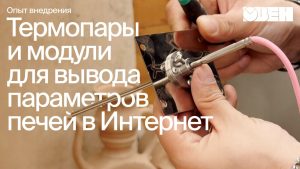
13:13▶ Выводим параметры с любых печей в Интернет с помощью автоматики ОВЕН
Вебинары и разборы проектов · 13:13Как подключить печь к Интернету и организовать удалённый мониторинг её работы? В видео показываем, как быстро и без значительных затрат модернизировать печь – в…
 4:14
4:14▶ Как защитить сухой трансформатор от перегрева? Решения ОВЕН
Вебинары и разборы проектов · 4:14Для безаварийной работы сухих трансформаторов с литой изоляцией критически важен непрерывный контроль температуры. Перегрев обмоток – главная причина разрушения изоляции, появления дефектов и дорогостоящих…
 5:13
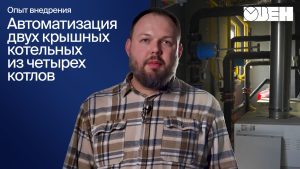
5:13▶ Зачем одному дому две котельные? Инженерный разбор проекта
Вебинары и разборы проектов · 5:13Объект: две крышные котельные с четырьмя котлами для отопления многоквартирного жилого дома. Котельные обеспечивают теплом только места общего пользования и квартиры-студии. Регулирование теплопотребления реализовано…
 3:55
3:55▶ Автоматика крышной котельной: решение для дома на 7 подъездов
Вебинары и разборы проектов · 3:55Объект: крышная котельная, многоквартирный дом из 5 этажей и 7 подъездов. В рамках реконструкции были заменены котлы, автоматика безопасности и инженерные системы котельной. Здесь…
