В уроке показано подключение OPC HDA-сервера к реальному прибору — счётчику Меркурий 230 АРТП через конвертер Moxa по TCP/IP. Настраивается драйвер Меркурий в мультипротокольном MasterSCADA-сервере, считывается профиль мощности, а затем в MasterSCADA создаётся проект и настраивается получение архивных данных.
- 00:02 Подключение OPC HDA к счётчику Меркурий
- 00:17 Создание конфигурации и добавление протокола Меркурий
- 00:28 Настройка узла TCP/IP и адреса конвертера
- 01:38 Структура устройства: параметры, энергия, журнал, профиль
- 02:29 Запуск сервера и чтение профиля мощности
- 03:52 Создание проекта в MasterSCADA и добавление HDA-сервера
- 04:43 Настройка периода запроса и получение архивных данных
- OPC HDA
- MasterSCADA
- Меркурий 230 АРТП
Кому полезно: Инженерам АСУ ТП, настраивающим сбор архивов через OPC HDA
Описание составлено автоматически по расшифровке речи в ролике.
Расшифровка видео
0:02 В данном уроке мы разберем подключение по ОБСЕ, Эичди к реальному прибору. На примере счетчика Меркурий компании инкотекс при этом будем использовать мультипротокол. Мастер Пси Сервер, у нас будет демо версия триал версия на 1 час. Создадим новую конфигурацию, нажмем создать теперь в корневой элемент сервера. Необходимо добавить протокол, это можно сделать либо сумочки кнопки, меню, либо через контекстное меню. Выбираем в списке Меркурий и и выбираем тип коммуникационного узла. Это может быть либо комп, либо ти си пей пи. У нас счетчик подключен через конвертер Мокса Энпорт через. Ти Си, Пи Ай Пи, поэтому убираемся теперь, нажимаем. Да то добавился узел Меркурий, теперь необходимо задать ай пи адрес и порт нашего конвертера, у нас используется 38 201.
0:59 А порт используется 4001. Теперь необходимо добавить устройство, для этого необходимо вызвать контекстное меню узла и выбрать пункт, добавить устройство. Здесь появляется список устройств, которые поддерживают. Данный драйвер все сервера выбираем меркурий 230 артп. Это будет однонаправленный счетчик с тарификатором и профилем мощности. Нажимаем, на то добавился наша усталость, нажимаем, готово.
1:30 Здесь необходимо указать адрес устройства, наше устройство имеет адрес 74. Теперь рассмотрим, из чего состоит наше устройство. В нем есть набор подустройств и групп, такие как ИП, это индивидуальные параметры здесь находится серийный номер. Адрес устройства, дата производства, текущее время и так далее, вспомогательные параметры, текущее напряжение ток. Мощность, реактивная мощность, частота и так далее, энергия. Это накопленной энергии по всем тарифам за различные интервалы в Рим за текущий день с момента начала, с какой то определенный месяц и так далее.
2:16 Ивен Слог находится журнал событий. И раздел повар профиль, где находится профиль мощности, сохраняем нашу конфигурацию. И запускаем также, как и Муба с универсал через кнопку старт. Сервер запущен, здесь можно увидеть его трассировку. И вот мы с вами видим, что вот видим, что происходит опрос наших значений наших перемен. Текущее значение энергии, самое главное, здесь это повар, профиль, профиль, мощности именно в профиль мощности и поступают накопленные значения нашего счетчика.
2:59 Можно выделить тек, а и нажать на вкладку Ижида Кристи чего нет. Вот прочитались 1 50 записей из данного прибора. Прибор каждые полчаса производит запись профиля мощности, которые мы потом можем получить максимальное количество записей, которое в настоящий момент мы можем есть читать. Это 240 запись нажмем на стол.
3:30 Нас тоже глубины считывания находится на уровне устройства. Выделим устройство, и у него будет настройка глубина считывания в профиле мощности. При старте, если можете указать нужную вам глубину для примера, укажем 1000 записей, это будет 500 часов или примерно 20 дней нажимаем сохранить. И запускаем. Оставим работать наш сервер, чтобы он производил считывание записей. А пока перейдем к мастер Скаде, открываем мастер Скаду. Жмем создание проекта и дадим имя нашему проекту сюда.
4:08 Жем окей. Пароль также указывать не будем и добавляем в систему компьютера. Теперь им добавляем Ичдиа сервер, но уже не Мобас, все серверы, а мультипротокол. Мастер, все сервер сюда погуляем и переходим на вкладку настройки здесь мы с. Вами с вами видим, что теги повар профиль имеют, имеет статус ИЧДО, тестов и могут быть считаны, как архивы. Убираем любой 1 из них или все я выберу только 1, а +?
4:43 Самое главное, здесь это поле период запроса, здесь необходимо указать данное поле не менее чем заданную глубину, которую мы задали в. Настройках сервера я указал все сервере 1000 записей. То есть примерно 20 дней укажем здесь, например, месяц сделаем 30 дней применить?
5:04 Так добавился. Нажимаем на сохранить и переходим в режим исполнения. И вот мы с вами видим, что у нас стали поступать данные из нашего счетчика с кадром. Нажим получить, и вот мы с вами видим, что они здесь выступают. Нажим на стоп. Также нажимаем все сервере, также нажимаем на стоп. Вообще серверах нашей разработки у всех устройств с архивами также будет настройка. Глубины считывания при старте, если архив будет несколько, например, часовой суточный, месячный, то и находок тоже будет несколько.
Расшифровка сделана автоматически (Yandex SpeechKit) и может содержать ошибки в терминах.
Онлайн курс MasterSCADA 3.x. На платформе Stepik. https://stepik.org/course/104810/ Видео раздела "Работа с OPC HDA серверами", урок 3.
Ещё по MasterOPC
все материалы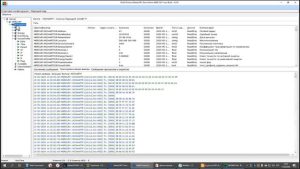 3:05:17
▶ MasterOPC Server программно-коммуникационный шлюз для интеграции оборудования и систем управления
MasterOPC · 3:05:17Обзор функционала и примеры настройки. Запись вебинара от 15 мая 2020 г. Программа: 03:52 – Обзор технологии OPC 18:18 – Modbus Universal MasterOPC Server…
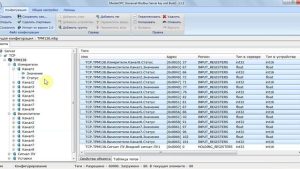 9:47
9:47▶ OPC-сервер Modbus Universal MasterOPC. Групповые операции
MasterOPC · 9:47Данный видеопример демонстрирует выполнение групповых операций над тегами в Modbus Universal MasterOPC сервер - изменение региона, адресов, чередования, типа данных и т.д. Узнать больше…
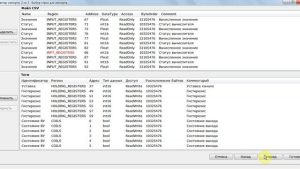 8:16
8:16▶ OPC-сервер Modbus Universal MasterOPC. Импорт тегов
MasterOPC · 8:16Данный видеопример демонстрирует процесс импортирования тегов в Modbus Universal MasterOPC сервер с помощью мастера импорта. Узнать больше про Modbus Universal MasterOPC Server можно на…
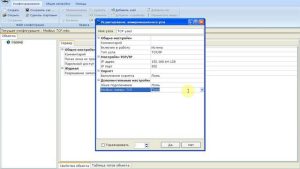 3:28
3:28▶ OPC-сервер Modbus Universal MasterOPC. Протокол Modbus TCP. Часть 2
MasterOPC · 3:28Данный видеопример демонстрирует создание конфигурации OPC сервера Universal MasterOPC для устройств работающих по протоколу Modbus TCP Узнать больше про Modbus Universal MasterOPC Server можно…
 1:43
1:43▶ OPC-сервер Modbus Universal MasterOPC. Работа с отдельным битом. Часть 5
MasterOPC · 1:43В данном видеопримере рассматривается настройка получения отдельного бита регистра при создании конфигурации OPC сервера Universal MasterOPC. Узнать больше про Modbus Universal MasterOPC Server можно…
 2:10
2:10▶ OPC-сервер Modbus MasterOPC. Регистр для записи. Часть 4
MasterOPC · 2:10В данном видеопримере рассматривается настройка отдельного регистра для записи при создании конфигурации OPC сервера Universal MasterOPC. Узнать больше про Modbus Universal MasterOPC Server можно…
