Видеоурок по созданию проекта простой телемеханической системы в SCADA TRACE MODE на примере двух узлов: контроллера и регистратора. Показаны настройка узлов, описание модулей ввода-вывода, создание программ обработки и сигнализации, конфигурационных файлов, запуск контроллера и регистратора, проверка обмена данными, просмотр архива и имитация разрыва связи.
- 00:02 Телемеханика и протоколы МЭК 60870-5-101/104
- 01:54 Проект телемеханической системы на базе Trace Mode
- 07:24 Подключение термопары через модуль удалённого ввода
- 08:09 Настройка аналоговых и дискретных входов-выходов контроллера
- 18:01 Настройка регистрации каналов в регистраторе
- 20:09 Создание конфигурационных файлов узлов контроллера и регистратора
- 22:52 Запуск контроллера и регистратора, проверка обмена данными
- 27:09 Просмотр архива узла регистратора и трендов
- 29:19 Отключение сетевого адаптера и разрыв связи с контроллером
- SCADA TRACE MODE
- ПЛК
- термопара
- модуль удалённого ввода
Кому полезно: Инженерам АСУ ТП, занимающимся разработкой телемеханических систем и SCADA
Описание составлено автоматически по расшифровке речи в ролике.
Расшифровка видео
0:02 Добрый день, великая сила стереотипов, например, стоит в профессиональной среде упомянуть телемеханику, то тут же неизбежно возникает тема протоколов. Мег 60 875 101 и 104 она вроде понятно рту.
0:23 Ремонт Томинал юнит или телемеханический контроллер. Как правило, от 1 производителя Скада другого единственный наименее болезненный подчас способ связать 1 с другим и. Является применение именно этих самых маковских протоколов. Наверное, здесь стоит сделать небольшое отступление. Дело в том, что, несмотря на многие схожие черты отличие. Систем телемеханики от Асот и П. И им подобным заключается в 1 принципиальном моменте. У вас у ТПП постулируется постоянное наличие связи между элементами системы. В телемеханике нет, сие означает, что в моментах между возникновением канала передачи данных наверх РТО должен накапливать предназначенные верхнему уровню данные В. Памяти или в файле у себя и при установлении соединения все без остатка передавать серверу. Тот полученные данные обязан корректно принять и поместить свой архив со. Всеми метками времени, флагами и прочими необходимыми вещами. Причем время накопления данных в рту может быть достаточно продолжительным, ведь так вот при построении. Системы телемеханики на Скадатре смогут вполне себе. Можно обойтись и без этих упомянутых маковских протоколов вообще, а все описанные процедуры будут выполняться. Стандартными механизмами Скадат Рейсмоут. Наш фильм демонстрирует технологию создания проекта Простой телемеханической системы, содержащей 2 узла тройс мод МБ ДТР ТМ.
1:54 Его роль будет исполнять открытый контроллер тцу 4 с и Логер регистратор. Связь между ними по сети регламент обмена периодический механизм. Накопления данных и обмена сдадим с помощью конфигурационного файла в контроллере. Также попробуем организовать паузу в обмене данными. Между узлами значимо превышающую штатный период обмена данными, в отличие от ранее выпущенных роликов, подготовленных в рамках релизов. 6 0 7 7 И 6 0 9 2 Наш базируется на улучшенных механизмов буферизации данных и передачи данных в узел. Логер, но уже для релиза 6 10.
2:40 Для разработки данного проекта мы будем пользоваться профессиональной версией инструментальной системы Трэс Мод Релиза. 6 10 А запуск обоих модулей будем выполнять с помощью штатных исполнительных модулей 3 смол микро 3 смол для Виндс Си. Это в контроле ТЦУ 4 С и глобальный регистратор или Логер для ПК загружена интегрированная среда разработки и в слое система. Можем наблюдать 2 созданных узла МВД для контроллера для компьютера.
3:19 Настройки компьютера таковы. Секция пересчет установлено период пересчета всей базы каналов 500 Миллисекунд секции Сеть, указано сетевое имя нашего контроллера в адаптерах. Выбран на прием и на посылку 1 физический сетевой адаптер. Поскольку проект у нас сетевой код проекта, 111 далее обратите внимание секции регистратор при старте включен статус пассивен. Все остальные настройки узла контроллера оставлены. Заданными по умолчанию 2 узел Логер период пересчета также 500 Миллисекунд. Сетевое имя компьютера таково выбран на приемную посылку 1 физический сетевой адаптер код проекта.
4:13 111 Состояние регистратора при старте включен статус пассивен. Кроме этого, в закладке архивы для архива спад 1 задано имя файла. И указано состояние архива на старте тру, все прочие настройки оставлены заданными по умолчанию. Да, в рамках нашего ролика мы также покажем новый механизм. Описания устройств ввода вывода не поддерживаемых автопостроением Трэвис Мод. Дело общем то вполне житейское, ведь в промежутках между выпусками релизов. Системы могут появляться совершенно новое устройство. Модули платы ввода вывода аналоговый дискретной, счетной и так далее. У нас в слоте 1 находится, находится. Модуль ТСМ 8 Эй, Ай Си, это есть ни что иное, как 8 аналоговых ходов постоянного тока. В диапазоне 0, 20 миллиампер задействуем в нашем проекте 1 вход в.
5:23 Слоте номер 2 находится модуль ТСМ, 4 эй о виси это. 4 Аналоговых выхода в диапазонах. 0 5 + - 5 0 10 + - 10 Вольт или 0 24 20 миллиампер будем использовать 1 аналоговый выход в диапазоне 0, 20 миллиампер.
5:55 3 Установлен модуль ТСМ 8 Д и 8 до. Это есть не что иное, как шестнадцатиканальный комбинированный модуль изолированных цифровых входов выходов, задействуем 1, 2 дискретных входа 1, 2 дискретных выхода. Ну и наконец слот 4 помещен в модуль ТСМ 8 СМТ. Это восьмиканальный модуль счетных 32 битовых входов, ну и традиционно задействуем 1 из них, из этих входов, кстати, в. дальнейшем обратите внимание слой, источники приемники инструментальной системы. Никакого упоминания не про сам контроллер не про все вот эти, вот модули, естественно. Никаких упоминаний не будет, да совсем забыли. У нас в модуле центрального процессора имеются 4 последовательных порта. Ком 1 ком, 2 ком 3 и ком 4 так вот из них. Всех мы будем использовать изолированный порт ком, 2 работающий по спецификации РС 485. Он будет у нас соединен с модулем удаленного ввода сигналов от термопары.
7:06 Да и совсем забыли сказать, на наш счетный вход будем подавать прямоугольные импульсы. Вот вот это вот генератора, видимо, здесь пол Герца установлено. Вот, собственно говоря, так оно и помигивает. Поскольку мы предполагаем разработать все таки действующую систему, то нам понадобится какой либо внешний датчик понятного нам физического параметра. Например, термопара, градуровки, хромель, Алюммель. Вот она для измерения температуры окружающего воздуха, но в нашем офисе, однако, подключить корректно имеющийся. Датчик к токовому входу модуля 8. Эй, Ай Си и представляется возможным, именно поэтому подключим термопару к модую удаленного ввода, отдам 40:11 предварительно. Настроив его с помощью соответствующей утилиты, а уже сам модуль подключен витой парой к тому самому последовательному порту ком 2 нашего контроля, ну.
8:09 Дабы задействовать все имеющиеся в нашем контроллере входы и выходы, поступим следующим образом, используя возможный диапазон изменения температуры воздуха в помещении. Как 0 50 ты, Цельсия, будем переводить его диапазон тока 0, 20 миллиампер с помощью вот такого множителя и формировать соответствующее значение тока на 1 аналоговом выходе.
8:36 Соединив 1 аналоговый выход с 1 аналоговым входом проводниками, будем измерять входной ток и переводить его обратно в температуру с помощью множителя вот такого. Затем назначим аварийные верхнюю и нижнюю границы для измеренной таким образом температуры, как 25 и 15%. Соответственно, при пересечении верхней аварийной границы будем устанавливать состояние, он 1 дискретный выход Нижний 2. Дискретный выход опять таки свежим проводниками. Дискретные входы с дискретными выходами, ну и наконец к нашему счетному входу. Подключим генератор импульсов с установленной частотой полгерца, откроем группу, источники приемники.
9:22 Обратите внимание, была создана группа, распределенная усо, в ней указано семейство интересующих нас модулей. Мы наконец то нем было выполнено описание нашего модуля. Отдам 40:11 компонент, который ответственен за измерение температуры, это, а и номер 1 настроен у нас следующим образом номер порта Комндова. Обратите внимание здесь. Указан индекс, он на единичку меньше, чем мнемоническое название порта и адрес самого нашего модуля в сети рас 485 единица. Более никаких дополнительных пробок мы здесь. Не делали также, обратите внимание тот источник, который ответственен за измерение температуры холодного спая. Мы в системе не задействуем, нам он здесь не интересен.
10:11 В узле МВД РТМ группа Каналы была переименована нами в обработку и передачу данных в регистратор. И именно в эту группу был перенесен наш компонент, а и номер, 1 получив здесь имя, измеренный сигнал в миллиамперах.
10:32 Если открыть на редактирование данный канал, мы увидим, что именно с помощью указанного выше множителя мы и переводим измеренное значение градусов в миллиамперы. Кроме этого, в нашем узле контроллера. Была создана группа ком порты, а компонент порт был переименован в ком 2 с теми настройками, которые позволяют корректно обращаться к нашему модулю. Адам 40:11 вновь вернемся в источнике приемники.
11:04 Здесь была создана вот такая группа, которая называется платы ввода вывода именно в этой группе. Мы выполним описание модулей, которые установлены в соответствующий слот нашего контроля, но, в частности, было создано 4 группы Аналог, аналог, аналог, аналог. И дискрет соответственно описание слота 1 там, где установлен модуль аналогового ввода Слота. 4 Это наш счет наши счетчики, слот, 2 это аналоговый выход и слот. 3 Это дискретный вход, дискретный выход. Начинаем с 1 группы, поскольку мы решили. Задействовать только 1 входной канал мы создали компонент ОМ АИ и настроили его следующим образом. Настройка мультиплексор определяет номер слотов, который установлен модуль, настройка канал. Это канал внутри модуля нумерация в данном случае. Начинается с 0 все остальные параметры не используются. Ну и в качестве комментарии мы написали 1 аналоговый вход 0, 20 миллиампер слот номер 2. Там у нас установлен модуль аналогового вывода, создаем компонент ОМ АО, настраивается следующим образом.
12:24 В комментарии видим, что это 1 аналоговый выход 0, 20 миллиампер. Так вот, мультиплекса опять таки это номер слота канал. Это номер аналогового выхода, а вот настройка Гейн определяет номер режима настройки нашего. Аналогового выхода, вот именно 5 номер и ответственность за 0, 20 миллиампер, 6 4 23 соответственно, + ты действует, ну и так далее. Опять таки никакие более параметры в этом бланке мы не настраиваем слот номер 3.
13:01 Здесь у нас уже создано 2 компонента ОМ Д и 8 и ОМ Д. О. 8 Ну, соответственно, дискретный вход, дискретный выход, каждый такой компонент описывает по 8 дискретиков. Ну что, соответствует в общем то действительности? Открываем дискретный вход здесь, указана только настройка мультиплексора. Это номер Слота, все остальные параметры оставлены заданными по умолчанию, соответственно, ум дом 8 аналогично мультиплексор, это номер Слота.
13:37 И последний из описанных модулей установлен слот. 4 Это модуль счетчиков создаются вот такие вот компоненты, а и, а и о номер 1 в данном случае. Номер Слота 4 канал 1 после выполненного описания мы последовательно перенесли из источников приемников. Все вот эти вот 4 группы узел контроллера.
14:06 Аналоговый вход. Да, значит, по поводу счетного входа мы изменили класс канала с флота на Хекс. 32 Но в этом случае обратите внимание, вид представления должен быть десятичный. Аналоговый выход, дискретный вход, дискретные выходы в группе. Обработка и передача в регистратор создадим программку, которая будет формировать значение тока на 1 аналоговом выходе. Соответствующем измеренной температуре назовем ее вот так, программка будет.
14:48 Иметь 1 входной 1 входной аргументы вещественного типа. Входным будет измеренный сигнал в миллиамперах реальное значение, а, а выходной аргумент будет воздействовать во входное значение канала ОМ АО номер, 1 который у нас находится в. Соответствующей группе и связан с 1 аналоговым выходом, сама программка написана на языке ст. в 1 строку. Ну, то есть очень лаконичная выход, равен вход далее перетащим из группы.
15:26 Слот 1 8 Эйси, канал ОМ Ай номер 1 в группу Обработка и передача в регистратор и назовем этот канал. Температура в градусах Цельсия, но для того, чтобы она была действительно в Цельсиях, необходимо выполнить перевод. Тока в градусы с помощью вот это вот множители. Соответственно, указываем использовать границы, сдаем диапазон от 0 до 50 и верхняя предупредительная и нижняя предупредительная граница определяем как 25 и 15.
16:00 Далее разработаем программу с именем сигнализации. В качестве аргументов нашей программки будут следующие. 1 Входной аргумент это температура в градусах Цельсия. 2 Входной аргумент температура в градусах Цельсия Верхняя предупредительная граница, 3 нижняя предупредительная граница. Соответственно, будут у нас 2 выходных булевых аргумента верхняя тревога и нижняя тревога. Они связаны с битым 1 и битым 2 канала ОМ до 8.
16:43 Это если что иное, как дискретный выход. Написано на языке МВД содержит 1 функциональный блок. Для передачи в регистратор. Всей совокупности наших каналов определим следующие температура в градусах Цельсия и. Хейлорм Лоуэллорм и. Канал, который находится в группе Аналог слот 4 8 цент и. А и о номер 1. Да забыли сказать, но наши каналы Хайл Аларм и Лоуаларм. Это каналы класса Хек 16 типа Инпод, связанная соответственно с битым пиром и битым. 2 Нашего канала.
17:49 О м. д. и номер 8 напоминаю, что дискретные выходы и дискретные входы нами уже связаны с помощью проводников. Вернемся к передаче в регистратор вот для того, чтобы данные уходили в регистратор, необходимо в бланке архивации вышеперечисленных каналов взвести флаг регистратор. Соответственно здесь. Здесь здесь и. Здесь вы, наверное, уже обратили внимание, что, несмотря на то, что мы имеем делом с контроллером. Во всех вышеперечисленных каналах был установлена настройка спад номер 1.
18:43 Это означает, что данные, отмеченные флагом регистратор, будут направляться в архив номер 1 узла регистратор. Ну, кстати, мы этот архив уже чуть ранее создали, ну и наконец, чтобы окончательно наши каналы.
19:04 Попали в узел регистратора, перетащиваем их последовательно с помощью механизма дракандров в группу каналы нашего узла. Логер, вот температура в градусах Цельсия, вот верхняя, вот нижняя тревога. А вот счетный вход создадим в корневой группе узла Логер графику.
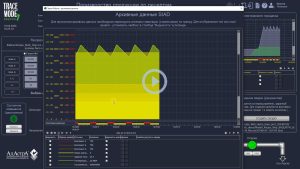
19:27 Выглядит это, будет следующим образом. Логотип ресноут шапка, данная от рту. Графический элемент универсальный тренд. В качестве аргументов нашего экрана будут реальные значения температуры в градусах Цельсия. Реальное значение верхней и нижней тревоги, и лельное значение счетного входа. Процедуру сохранения на диск нашего проекта и выполним процедуру сохранения для МРВ. По завершению данной операции зайдем в папку узла контроллера и создадим конфигурационный файл Тмком знак. Подчеркивание 0 это индивидуальный номер узла контроллера. Содержимое этого файла будет таким 1 строка.
20:27 Определяет посылку данных регистратору с индивидуальным номером единица. Транспорт посылки, ти си пи. Количество блоков, которые будут выделяться в оперативной памяти контроллера для хранения данных, для передачи 2048. Кстати, 1 такой блок хранит до 90 значений каналов, то есть для хранения 4 каналов в течение часа достаточно 320 блоков.
21:04 Таким образом, в нашем примере разрыв связи на час не приведет к потере данных. Но для просмотра полученных данных это на будущее необходимо будет переводить режим просмотра данных на тренде узла регистратора в архивный режим. Следующий параметр определяет время хранения накапливаемых для передачи регистратору блоков сутки. Следующий. Крайне важный параметр период передачи данных в регистратор указывается в секундах у нас 5 минут. Следующий параметр.
21:51 Разрывать связь с регистратором после передачи? Следующий сохранять блоки в файл. Предпоследняя строка необходима для протоколирования. Сетевого обмена и последняя заключительная строка. Это служебная, которая закрывает содержимое данного файла. Соответственно, в папочке регистратора мы создали тоже конфигурационный файл, а в нем только 2 строки. Запрос протоколирования сетевого обмена данных файл и последняя строка, которая закрывает содержимое данного файла. Ну вот, мы выполнили перенос на флеш карточку, установленную в контроллер папку узла МВД РТ и можем выполнить запуск контроллера в режиме РТО.
22:52 Да, мы пользуемся специальной утилитой от компании Сипида, с которой позволяет удаленно по сети загадывать внутрь контроллер и так этому запустили. Проводник, это мой внутри карточки, это в папке, где установлен исполнительный модуль тресмут. Вот мы запускаем этот исполнительный модуль.
23:13 И загружаем файл узлы. С помощью данной настройки открываем. Содержимое группа каналов, ну чтобы вас не пугали. Эти 12 ты на дворе, Март, мы открыли окошко, вот поэтому 12 закон дальше открываем следующую группу. Обработка и передача в регистратор-это если что иное, как 12, ты пересчитанные в миллиамперы.
23:47 Открываем группу. Аналогового выхода это миллиамперы, которые устанавливают на 1 аналоговом выходе и. Это как они считываются на аналоговом входе? Как они вновь пересчитываются в градусы? Ну и видим, что 12% ты ниже. 15 Это нижняя предупредительная граница, соответственно, заведем данный Бетик. Можно понаблюдать этого и здесь. Ну и наконец в 4 слоте у нас установлен еще 1 счетчик блок счетчиков. Это вот мы видим, как каждые 2 секунды добавляется единичка в наш канал.
24:39 Ну что, пойдем разогреем чувствительный элемент нашей термопары, посмотрим, как это отразится на показаниях.
25:04 Видим, что отражается, ну и, кстати, вот у нас сработала и верхняя сигнализация. Замечательно запускаем исполнительный модуль глобального регистратора. Подгружаем. Файл узла. Делаем доступную видимость. Обоих наших приложений и запускаем регистратор в работу. Ну, стоит напомнить, что сеанс связи, который мы прописали в конфигурационном файле. Для контроллера будет возникать каждые 5 минут, поэтому придется какое то время подождать. Говоря, произошел 1 сеанс связи, мы видим текущее значение по срезу и так 12:73 и.
26:00 Счетчик 219 и то, что у нас сработала нижняя предупредительная границ, то есть все это прекрасно видим. Подождем еще немножко. Да, кстати, окошко то я закрыл, поэтому тенденция температуры к возрастанию обратите внимание. Температура у нас превысила нижний предупредитель на границе и снялся битик по нижней тревоге. Это произошло в данный момент времени, мы. Мы открыли текстовый файл, который ведет узел нашего регистратора и просто посмотрели фиксацию момента. Установление связи с контроллером получение информации и опять разрыв соединения, то есть в этом файле все фиксируется.
27:09 А вот это уже 2 сеанс связи, обратите внимание. Здесь уже тревога снята, но по срезу, видимо, уже температура больше 17%, ты. Кстати, если заглянуть в ту же самую папочку, куда мы уже заглядывали, мы увидим уже. 2 Ситуации с установлением и разрывом соединения. Ровно через 5 минут обратите внимание. Ну, есть предложение дождаться 3 сеанса и потом заглянем в архив нашего узла регистратор с целью посмотреть, а как действительно каждые. Полсекунды изменялась температура, которая фиксируется в нашем рту, но опять таки наберемся терпения. Ну вот, пришла 3 порция данных от контроллера.
28:04 Мы это можем с вами наблюдать. Но в архив будем заглядывать тогда, когда произойдет запись в архив, она произошла 14:21. Размер файла изменился, это значит, что мы можем. Переключить наш тренд универсальный в архивный режим. Задать меточку начала. Нашей эпопеи. И посмотреть, что у нас записалось в архив, и так вот как развивались события. То есть все данные от контроллера были? Заслоны по сети и нашли свое место в архиве нашего узла. Здесь можно смотреть не только температуру, но и обращать внимание на счетчик. Еще раз напоминаю каждые 2 секунды, он добавляет единичку и.
29:06 В регистр вот таким. Вот таким вот образом все это у нас и происходит. Ну что ж, давайте поступим следующим образом. Отключим сетевой адаптер. Правда, мы после отключения адаптера не сможем видеть на нашем компьютере, что происходит непосредственно в контроле. Потому что оставшиеся без связи данного утилита просто закончить свою работу, но меж тем мы. Организуем паузу, заметно превышающие 5 минут, и так давайте перейдем в режим. Реального времени.
29:56 Отключим сетевой адаптер. Видим они тут. Да, а теперь тут данные мы уже не получаем от контроллера. Вернемся к нашему проекту через 15 минут, ну или через 10:14 35 например. Мы открыли файл узла, видим, что связь действительно была разорвана и по ошибке 149 мы это, собственно говоря, можем убедиться. Ну и ну что пора подключать сетевые адаптеры?
31:02 Посмотрим на контроллер. Да, кстати, мы получили данные. Так контроллер работает? Температуру видим. Так теперь надо взглянуть, что у нас происходит с архивом Меточка времени. Архива изменилось, это значит, что мы можем не только смотреть текущее значение, которое считывается из контроллера, но и заглянуть в архив. Устанавливаю начальную точку, так вот 14 0 9. Ну вот, после сегодняшнего по текущую метку времени, то есть таким образом мы с вами. Можем.
32:14 Оценить, как происходили события на? Нашем контроллере в моменты между сеансами связи. Напоминаю, что от 24 минут до 34. Мы обрывали связь между узлом регистратора и контроллером. Здесь видно, что я открыл окошко и где то в этот момент время вновь его закрыл. Собственно говоря, вот этот вот кусок процесса об этом явственно нам с этим свидетельствует таким образом.
32:58 Таким образом, в данном ролике мы во 1 показали новый способ описания встроенного в контроллера Усо. И 2 научили вас, как из обычного открытого контроллера, сделать телемеханический контроль или РТО. Кстати, если, например, большой фанат мыковский протоколов, то. Их, естественно, тоже можно применять, но мы это уже как то показывали в наших прежних работах. На этом мы наш ролик заканчиваем вам большое спасибо за внимание.
Расшифровка сделана автоматически (Yandex SpeechKit) и может содержать ошибки в терминах.
Видеоурок по разработке телемеханической АСДУ в SCADA TRACE MODE. Пример проекта, показанного в фильме см. http://www.adastra.ru/products/overview/remotecontrol/
Ещё по SCADA TRACE MODE 7
все материалы 8:01
8:01▶ Как работает ролевая модель доступа SCADA TRACE MODE 7?
SCADA TRACE MODE 7 · 8:01Видеоурок, демонстрирующий, основы ролевой модели доступа SCADA TRACE MODE 7. Показано, как задать групповые права доступа к функционалу создаваемых проектов – одноузловых, клиент-серверных и…
 6:25
6:25▶ Как сделать интерполяцию в SCADA TRACE MODE 7?
SCADA TRACE MODE 7 · 6:25Видеоурок, показывающий применение алгоритма интерполяции для калибровки измеряемого параметра с нелинейной характеристикой Y(X) в SCADA TRACE MODE 7. Скачать пример из видеоурока https://www.tracemode.ru/support/articles/TM7_tipic Официальный…
 12:10
12:10▶ Управление по расписаниям в SCADA TRACE MODE 7
SCADA TRACE MODE 7 · 12:10Видеоурок, демонстрирующий управление по расписаниям в SCADA TRACE MODE 7: формирование расписаний уставок ПИД-регулятору температуры здания с учётом праздничных дней и с возможностью корректировки…
 11:46
11:46▶ АСНИ: как сделать выборку и статобработку данных в TRACE MODE 7
SCADA TRACE MODE 7 · 11:46Продемонстрируем как сделать выборку данных по исследуемому сигналу и их статистическую обработку без учета инструментальной погрешности. Скачать пример https://www.tracemode.ru/products/articles/ispit Официальный канал SCADA TRACE MODE
 6:30
6:30▶ Статистическая обработка данных реального времени
SCADA TRACE MODE 7 · 6:30Видеоурок, демонстрирующий технологию статистической обработки измерений в реальном времени за интересующий временной интервал с помощью канала класса CALL.RT_Statistics. Скачать пример https://www.tracemode.ru/support/articles/TM7_tipic Официальный канал SCADA…
 9:20
9:20▶ Готовый демо-пример: управление по рецептам в SCADA TRACE MODE 7
SCADA TRACE MODE 7 · 9:20Modell_Recipe_Web_demo - это свободно распространяемый готовый проект АСУ ТП дозирования по рецептам, выполненный в SCADA TRACE MODE 7.103+ базовой и профессиональной версий для ОС…
