Статья описывает создание проекта ProSafe-RS в среде Workbench для простейшей ПАЗ с одной станцией безопасности и четырьмя модулями ввода-вывода. Читатель может повторить шаги по настройке архитектуры, добавлению модулей и привязке переменных.
- Для упражнений не требуется реальная станция безопасности, её работа симулируется на ПК.
- Проект создаётся в папке C:/RSProjects/TRAINING с именем SCS0102 и шаблоном SCS_Default_Target.
- Выбирается тип станции SSC60D-S, задаются домен 1 и станция 2, IP-адрес 172.16.1.2.
- В конфигурации I/O добавляются модули SAI143, SAI533H, SDV144, SDV541 с номерами узла и слота.
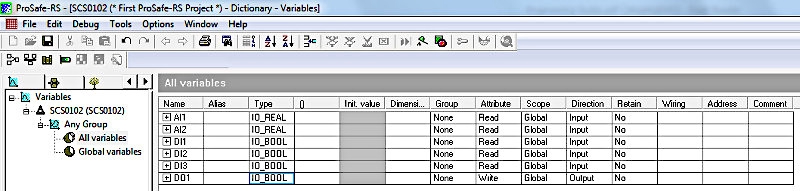
- В Dictionary создаются переменные AI1, AI2, DI1, DI2, DI3, DO1.
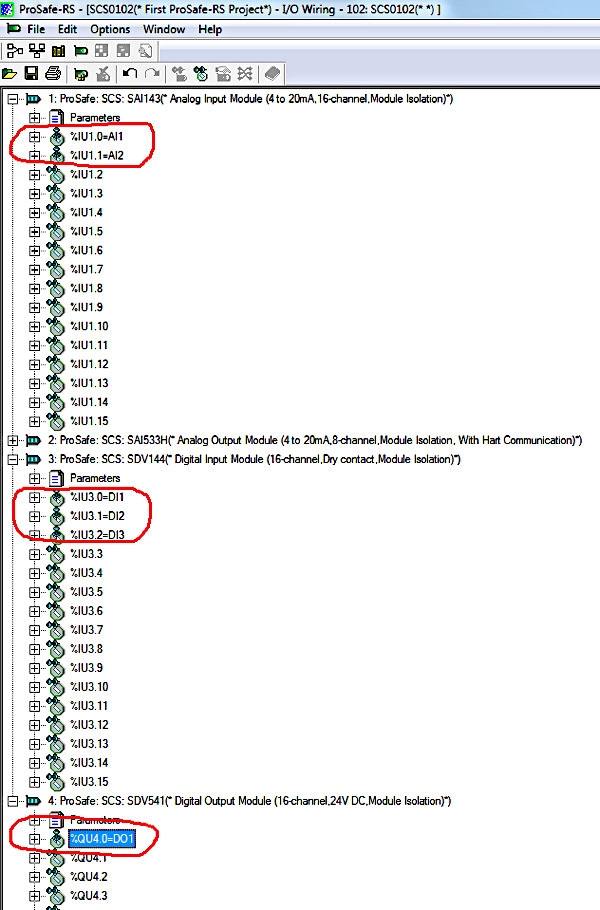
- Каналы ввода-вывода привязываются к переменным, например %IU1.0=AI1, %QU4.0=DO1.
- ProSafe-RS
- Workbench
- SCS
- SAI143
- SAI533H
- SDV144
- SDV541
- I/O Wiring
Кому полезно: Инженерам АСУ ТП, изучающим настройку ПАЗ на примере ProSafe-RS.
- Статья Первая программа ProSafe-RS
Первоисточник: maxplant.ru
Выжимка составлена редакцией сайта с помощью ИИ по тексту статьи.
Для выполнения упражнений станция безопасности (SCS) не требуется.
Работа станции безопасности симулируется на ПК.
Задание
Сконфигурировать простейшую ПАЗ из одной станции безопасности с 4-мя модулями ввода-вывода (AI, AO, DI, DO) в одной корзине (узле) расширения ввода-вывода.
Решение
Создаём папку, в которой будут храниться проекты ProSafe-RS:
C:/RSProjects
Создаём в этой папке папку нового проекта:
C:/RSProjects/TRAINING
Запускаем среду разработки ProSafe-RS:
Пуск > Все программы > YOKOGAWA ProSafe > Workbench
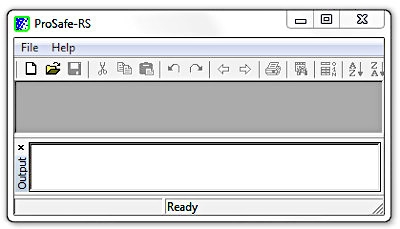
Создаём новый проект:
File > New Project/Library
В открывшемся окне:
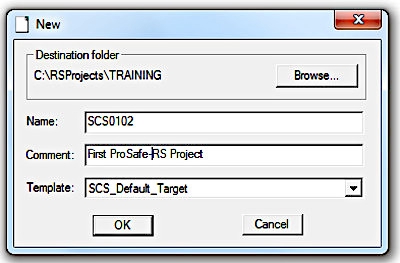
— Нажимаем кнопку [Browse…] и выбираем папку C:/RSProjects/TRAINING
— Вводим имя — Name: SCS0102 (01-номер домена, 02-номер станции безопасности)
— Вводим комментарий — Comment: First ProSafe-RS Project
— Выбираем шаблон — Template: SCS_Default_Target
— Нажимаем кнопку [OK]
В открывшемся окне:
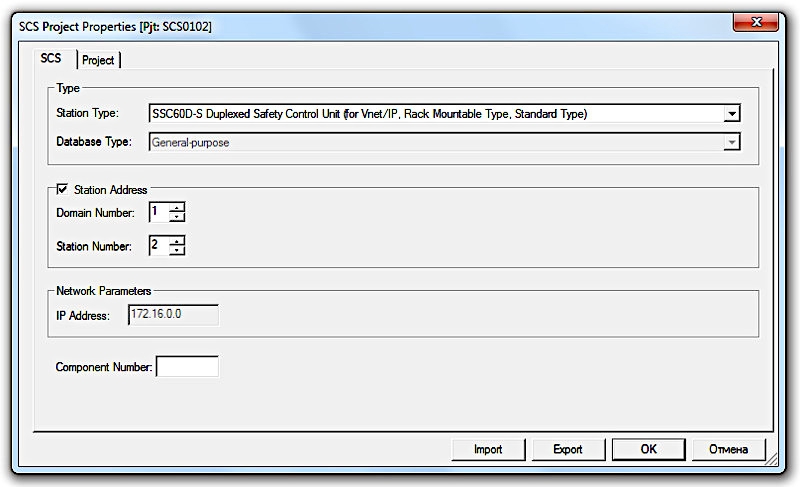
— Выбираем тип станции безопасности — Station Type: SSC60D-S…
— Задаём адрес станции:
Номер домена — Domain Number: 1
Номер станции — Station Number: 2
— Нажимаем кнопку [OK]
Открывается окно архитектуры связей между ресурсами (контроллерами) — Link Architecture View:
Открываем окно свойств ресурса (контроллера):
Edit > Properties
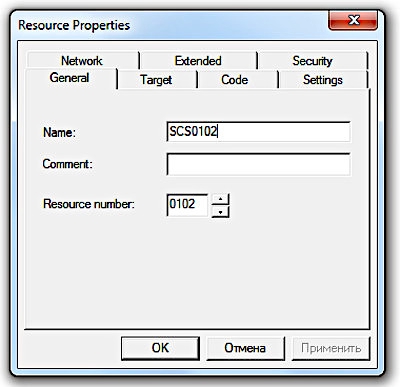
— Вводим имя ресурса — Name: SCS0102
— Вводим номер ресурса — Resource Number: 0102
— Нажимаем кнопку [OK]
В окне Link Architecture нажимаем на кнопку [Hardware Architecture]:
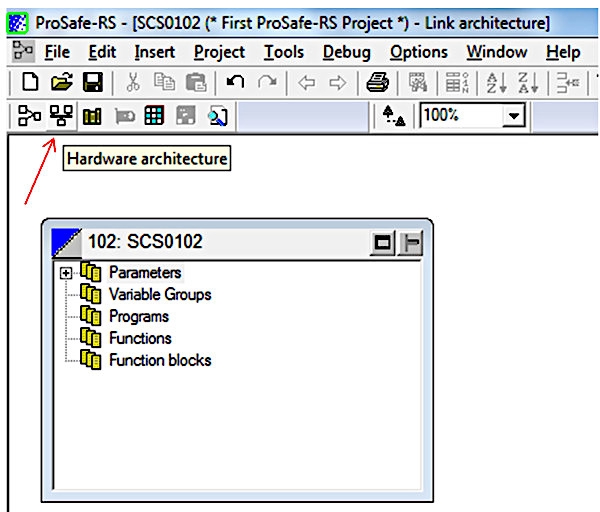
Открывается вид Hardware Architecture View:
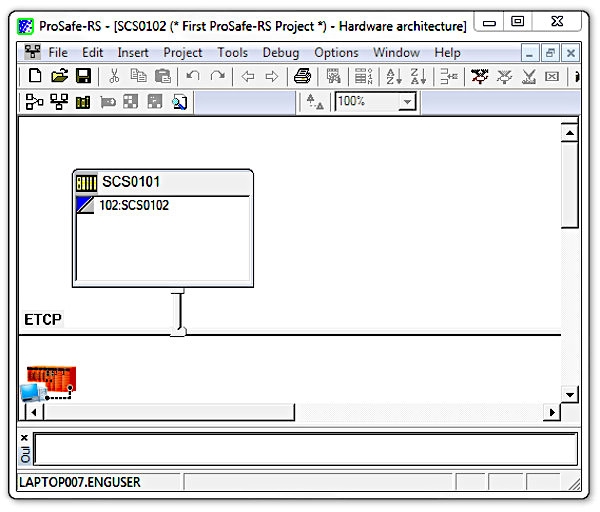
Открываем окно свойств конфигурации:
Edit > Properties
— Вводим имя — Name: SCS0102
— Нажимаем [OK]
Выбираем курсором вертикальную линию, соединяющую SCS0102 и ETCP:
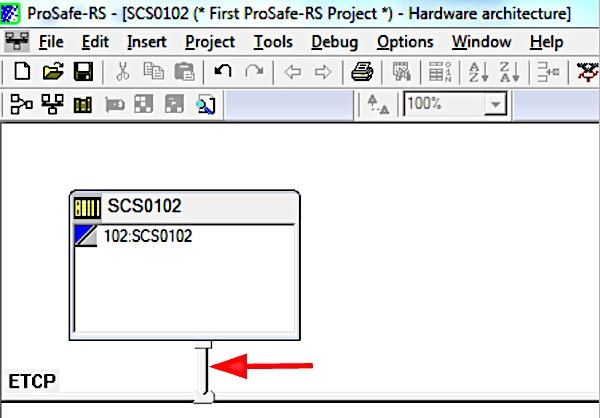
Правой кнопкой вызываем контекстное меню и выбираем пункт Properties, в открывшемся окне задаём IP адрес станции безопасности SCS: 172.16.1.2
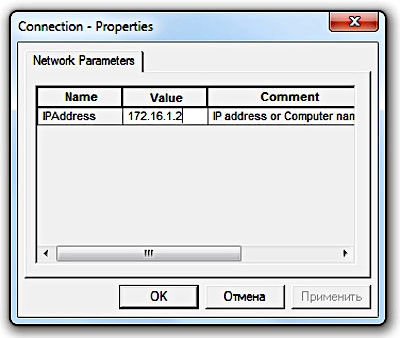
Сохраняем проект:
File > Save Project/Library
В окне Link Architecture нажимаем на кнопку [I/O Wiring]:
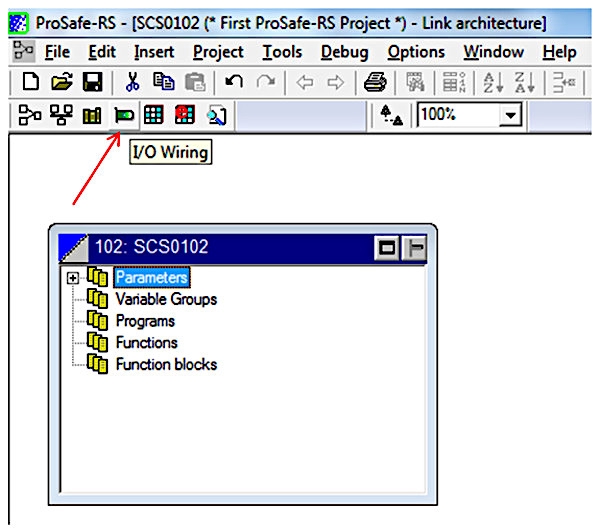
В открывшемся окне подключения модулей ввода-вывода нажимаем на кнопку [Add Device]:
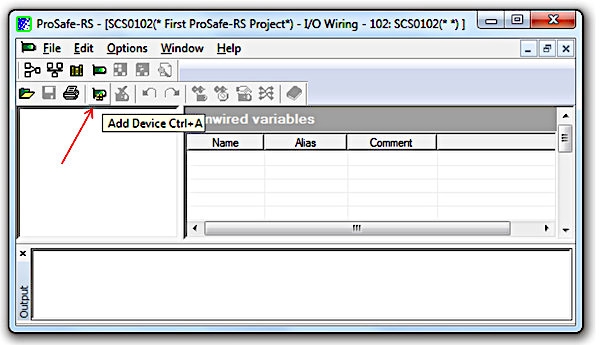
В открывшемся окне выбираем модуль аналоговых входов SAI143:
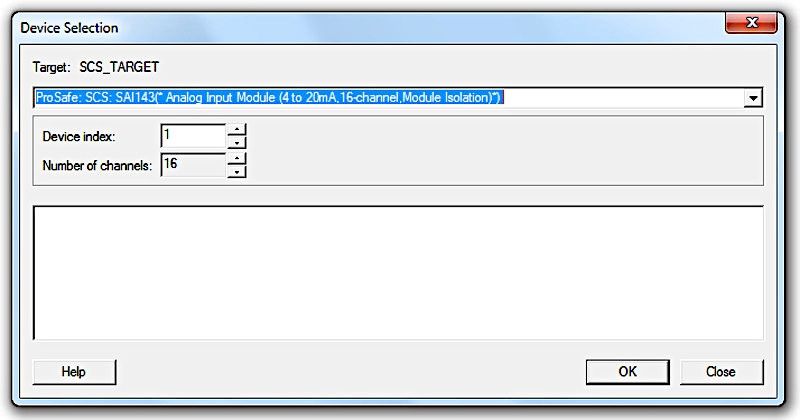
— Задаём порядковый номер устройства: 1
— Нажимаем кнопку [OK]
В окне I/O Wiring появляется модуль SAI143
Щёлкаем дважды по элементу Parameters:
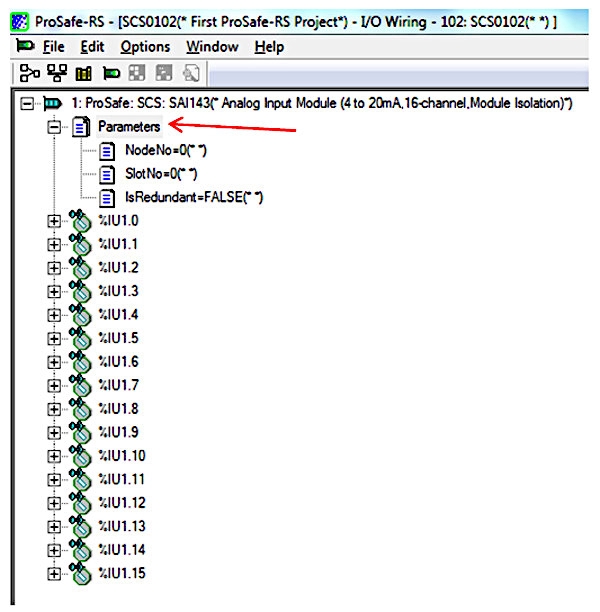
В открывшемся окне задаём номер узла – 1 и номер слота – 1:
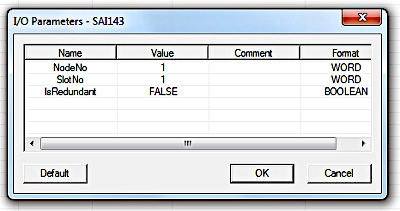
Нажимаем кнопку [OK]
Добавляем ещё три модуля ввода-вывода:
— Модуль аналоговых выходов SAI533H
— Модуль дискретных входов SDV144
— Модуль дискретных выходов SDV541
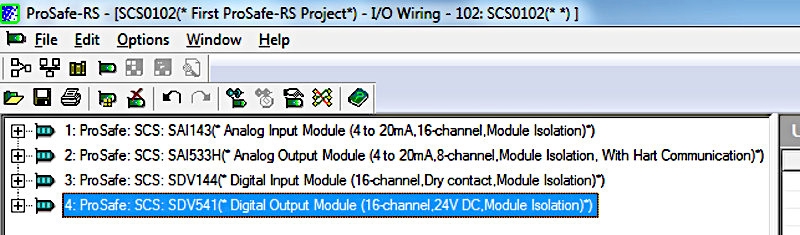
Нажимаем кнопку [Save] и закрываем это окно.
В окне Link Architecture нажимаем на кнопку [Dictionary]:
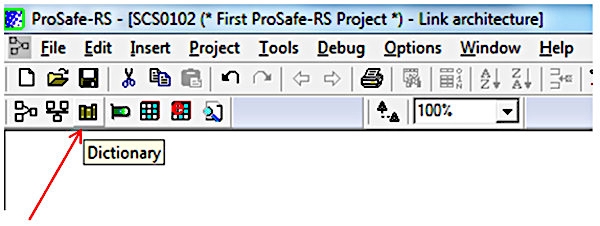
В открывшемся окне Dictionary нажимаем на элемент All variables:
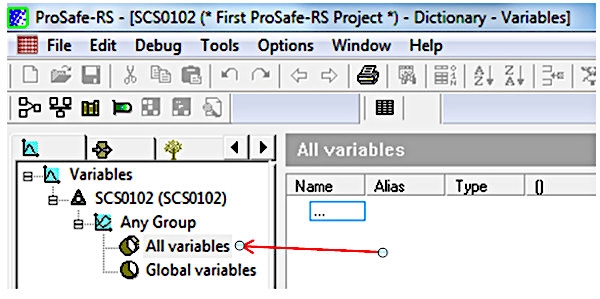
В таблице справа задаём переменные для входов-выходов:
— Два аналоговых входа: AI1, AI2
— Три дискретных входа: DI1, DI2, DI3
— Один дискретный выход: DO1
Нажимаем кнопку [Save]
В окне I/O Wiring привязываем каналы ввода-вывода к переменным:
— раскрываем дерево каналов ввода модуля аналоговых входов SAI143
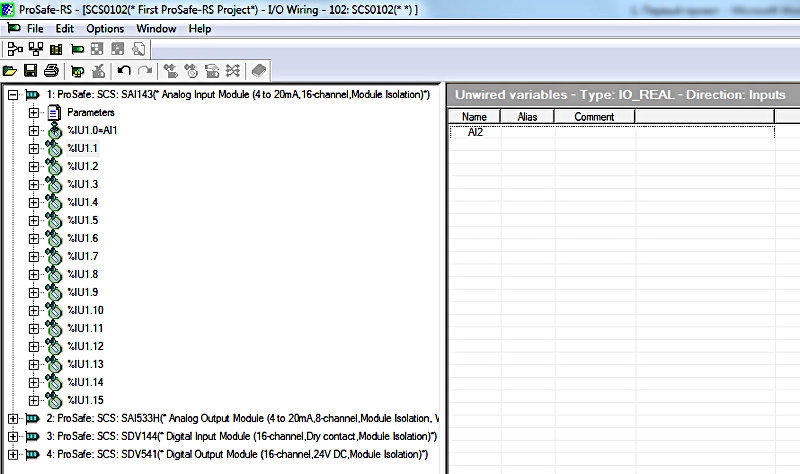
— выбираем канал %IU1.0, в окне справа появляется список доступных переменных, которые ещё не привязаны ни к одному каналу: AI1 и AI2
— дважды щёлкаем по переменной AI2, которую необходимо привязать к выбранному каналу — она исчезает из списка доступных переменных и привязывается к выбранному каналу: %IU1.0=AI1
Привязываем оставшиеся переменные к каналам:
%IU1.1=AI2
%IU3.0=DI1
%IU3.1=DI2
%IU3.2=DI3
%QU4.0=DO1
Нажимаем кнопку [Save]
Источник: https://www.maxplant.ru/article/prosafe_tutorial.php
