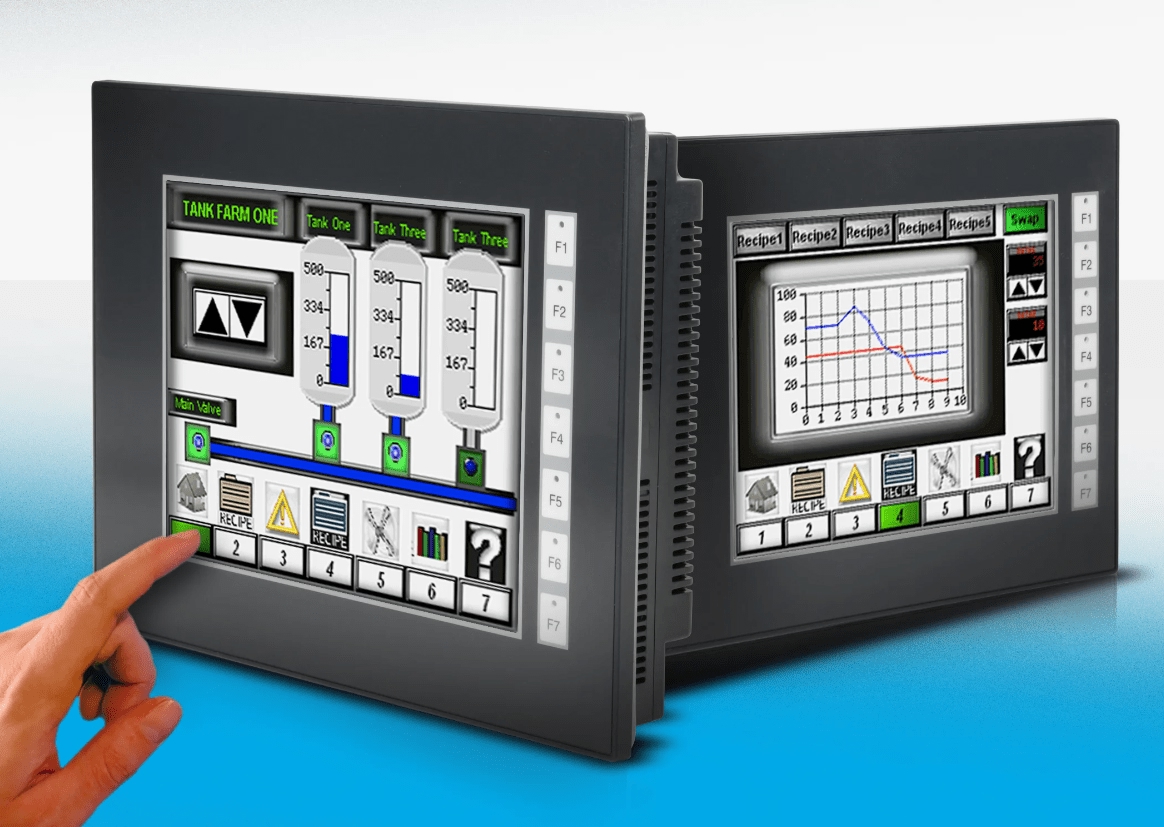
В статье описана настройка панели оператора Weintek cMT2078X в EasyBuilder Pro для ведения журнала событий и отправки данных по e-mail. Показаны создание аварийных событий, выборка данных, настройка SMTP и экспорт журналов в формате csv или db.
- В EasyBuilder Pro создаются аварийные события, уведомления о которых приходят при нажатии битовых кнопок LB-20 и LB-21.
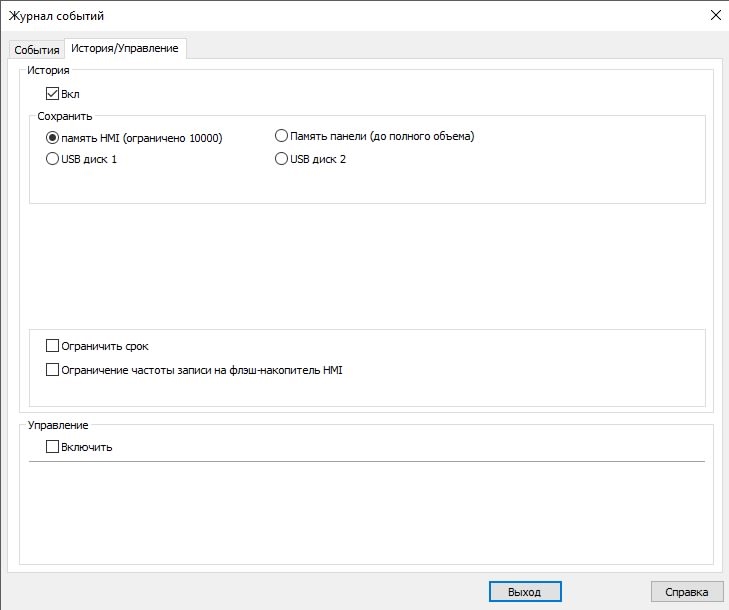
- Для отправки уведомлений на почту во вкладке «История» ставится соответствующая галочка.
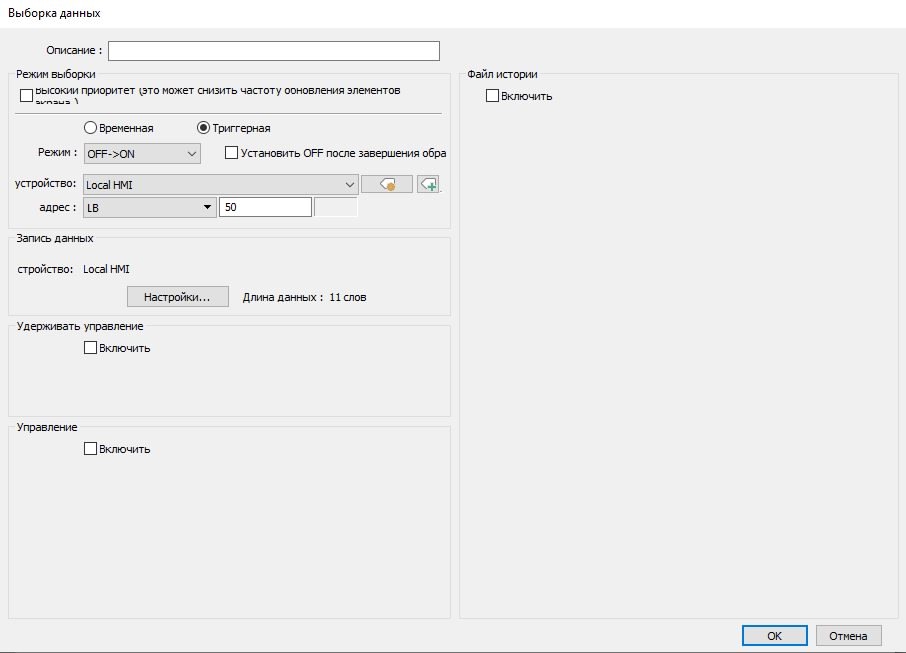
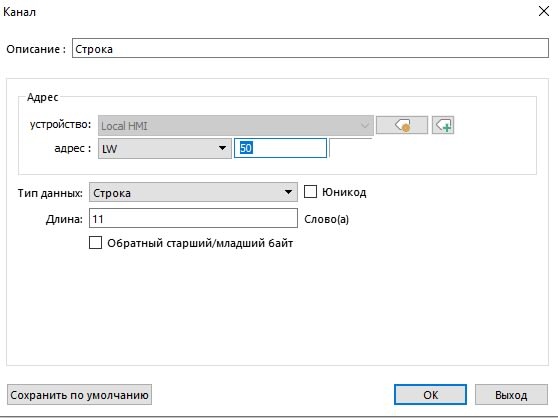
- Объект «Выборка данных» настраивается на адрес LW-50 с записью по триггеру LB-50, тип данных «Строка», длина 11 слов.
- В «Системных настройках» — «e-mail» заполняются параметры SMTP-сервера, добавляется получатель и выполняется проверка настроек.
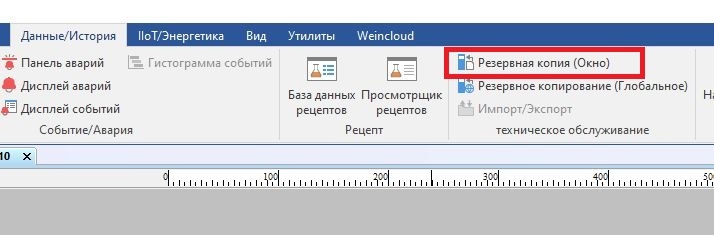
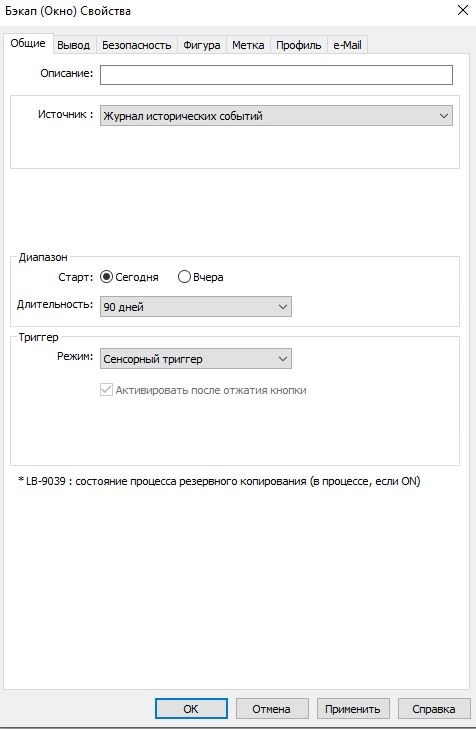
- Экспорт выборки в csv(Excel) или db(SQLite) настраивается во вкладке «Резервная копия» с источником «Журнал исторических событий» и диапазоном 90 дней.
- Во вкладке «Безопасность» включается запрос на подтверждение отправки при нажатии кнопки.
- Weintek cMT2078X
- EasyBuilder Pro
- Журнал событий(Аварий)
- Выборка данных
- SMTP
- csv(Excel)
- db(SQLite)
- LB-20
- LW-50
Кому полезно: Инженеры АСУ ТП, настраивающие панели оператора Weintek
Первоисточник: eec.by
Выжимка составлена редакцией сайта с помощью ИИ по тексту статьи.
В данной статье настроим функционал программируемой панели оператора Weintek cMT2078X для отправки данных по e-mail. Запускаем программное обеспечение EasyBuilder Pro и создаем проект.
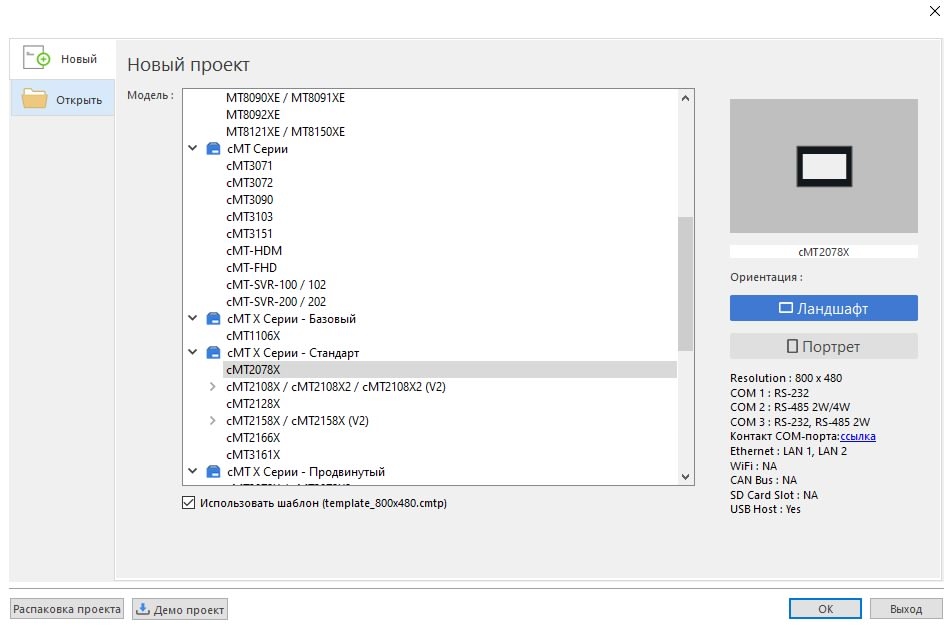
«Журнал сигналов/событий»
Переходим в «Данные/История» — «Журнал событий(Аварий)»
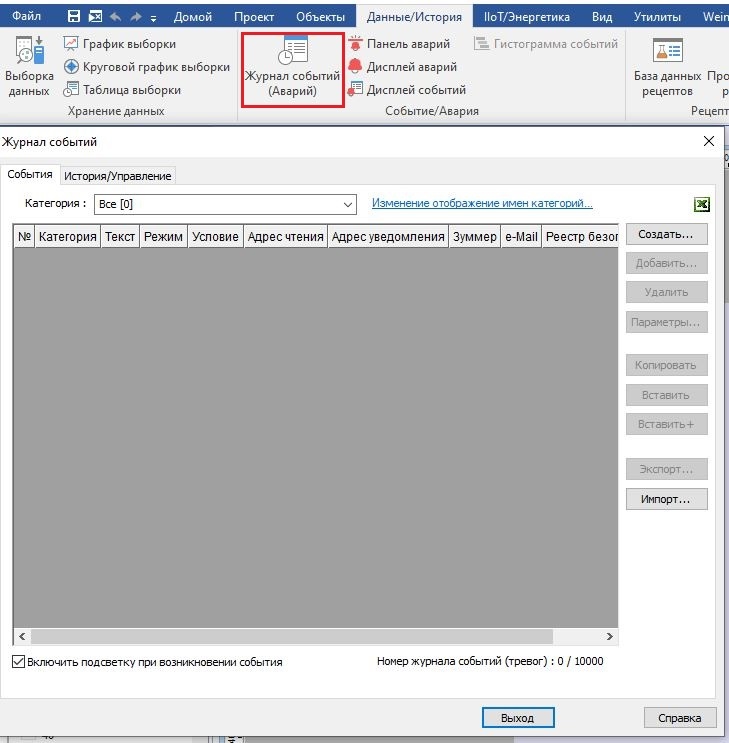
Создаем аварийные события, о которых придет уведомления при нажатии битовых кнопок LB-20, LB-21.
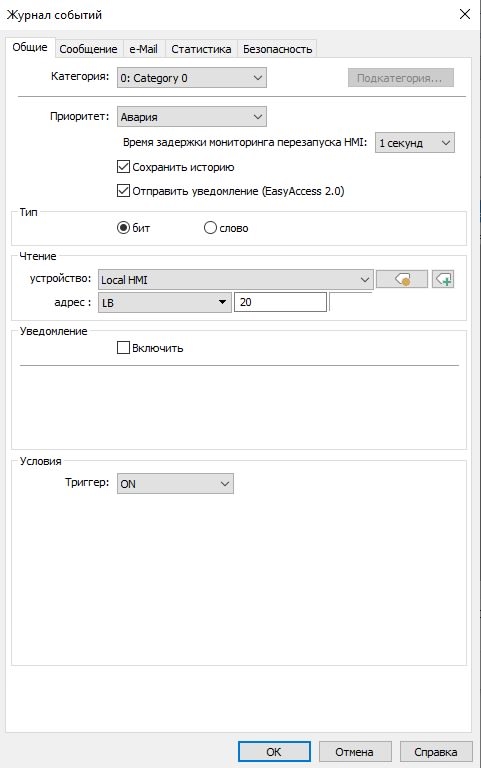
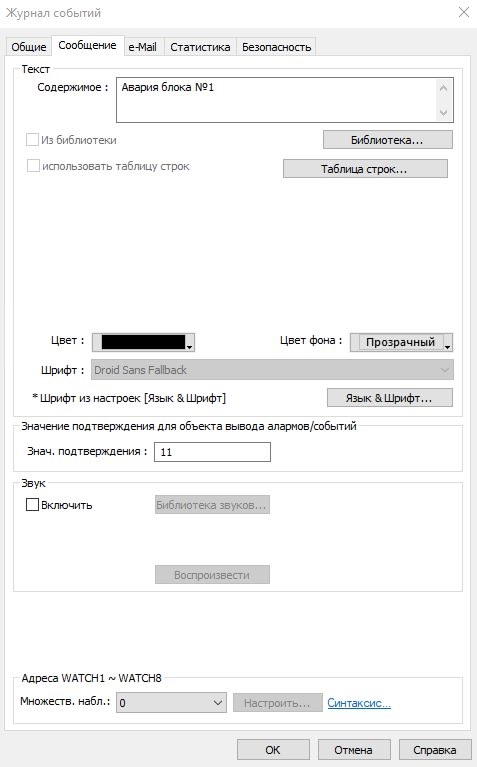
Во вкладку «Сообщение» добавляем желаемый текст, который отобразится в журнале событий при аварии.
Для отправки уведомлений на почту необходимо поставить галочку во вкладке «История»
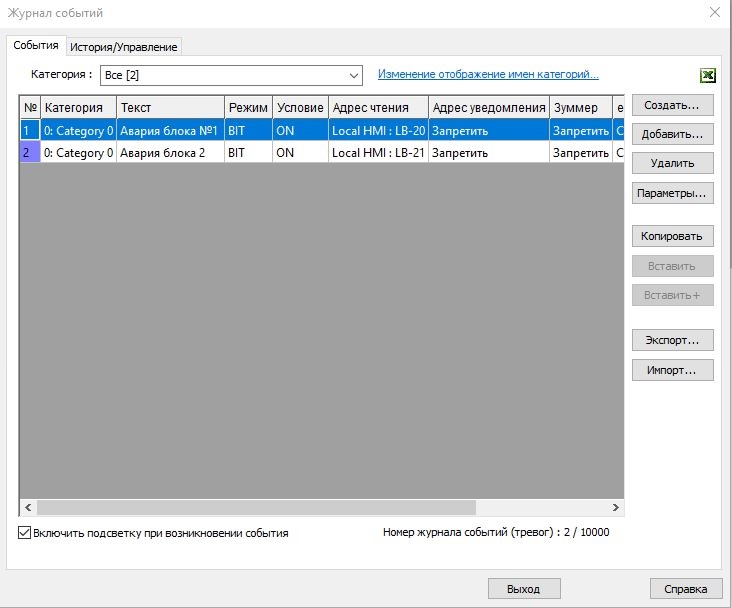
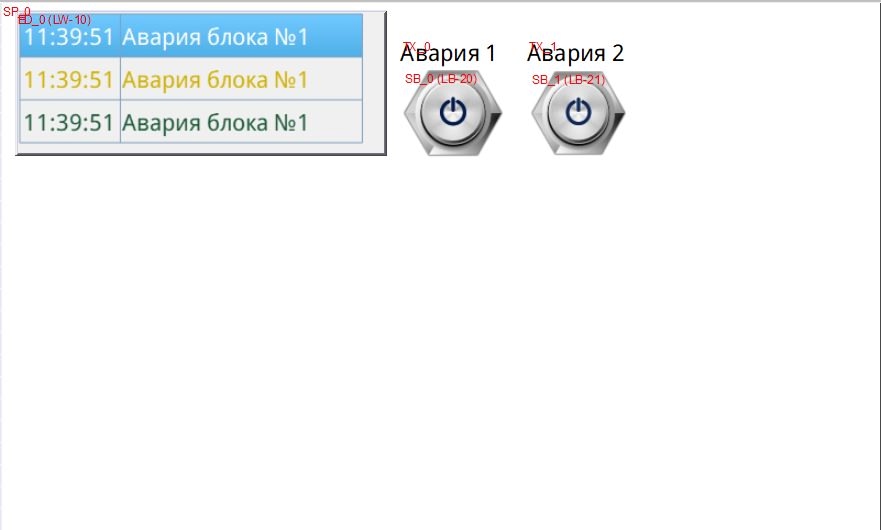
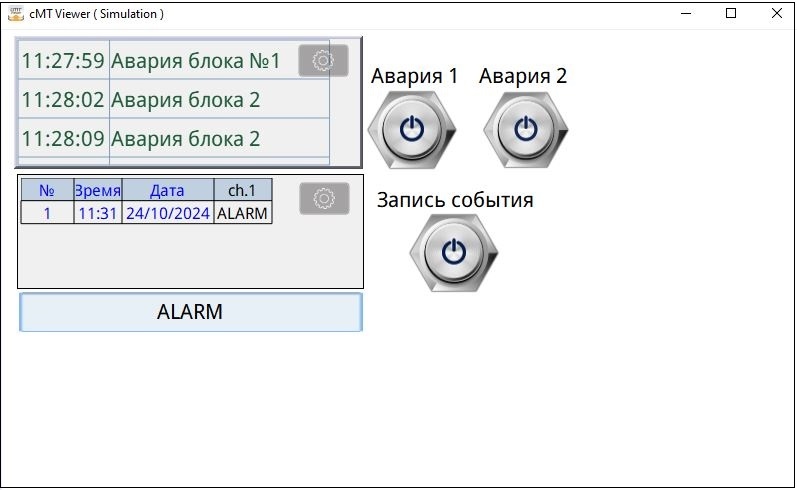
Добавляем битовые кнопки и дисплей событий на главный экран панели оператора.
Выборка данных
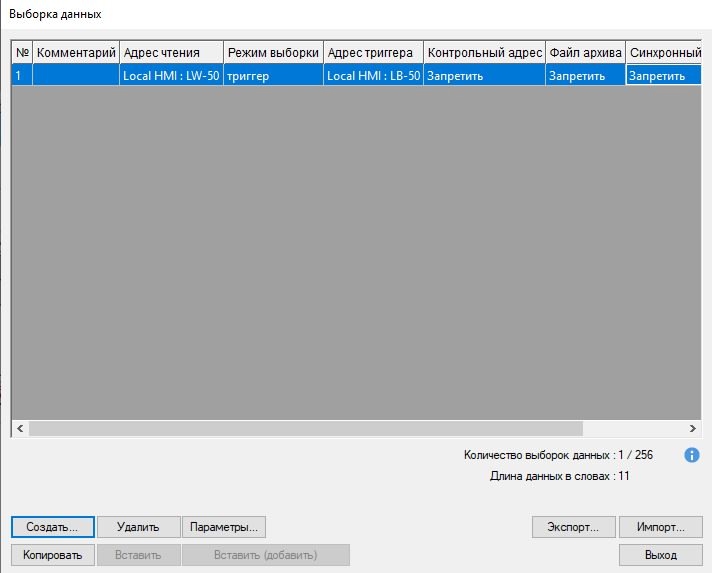
Добавляем объект «Выборка данных» и нажимаем кнопку «Создать»
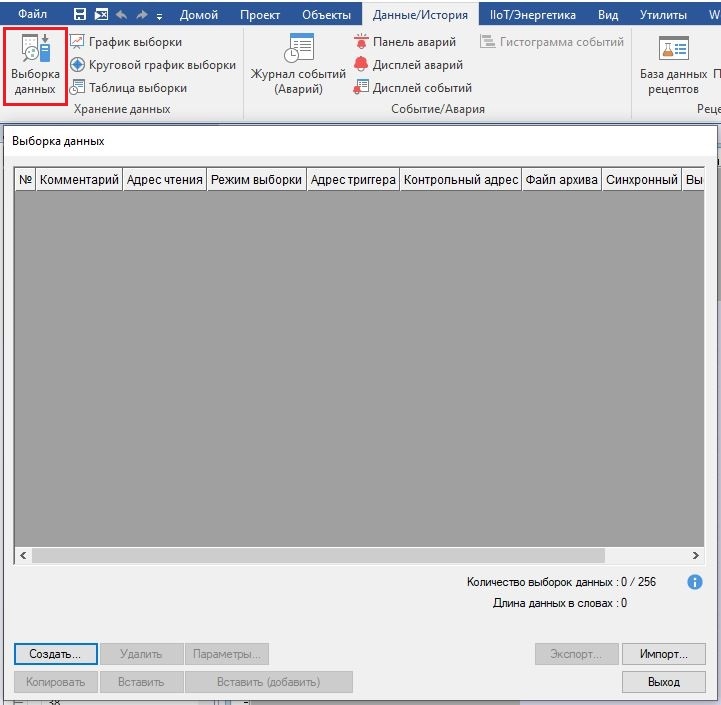
Выборка будет производится с адреса LW-50, запись будет происходить при срабатывании триггера LB-50.
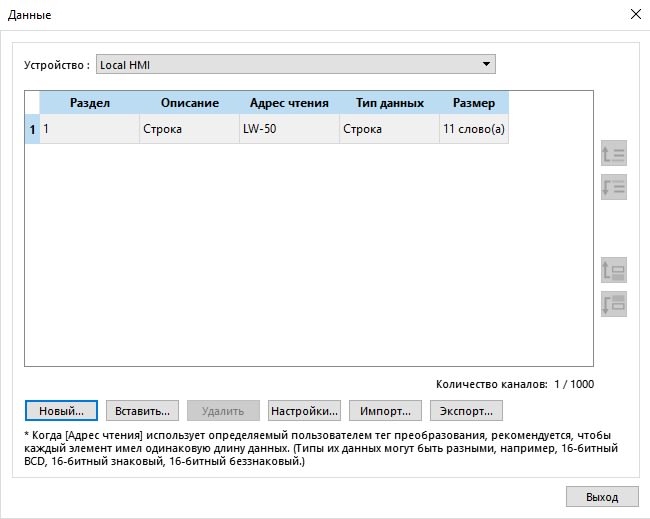
Переходим в настройки канала, указываем тип данных «Строка», длина 11 слов
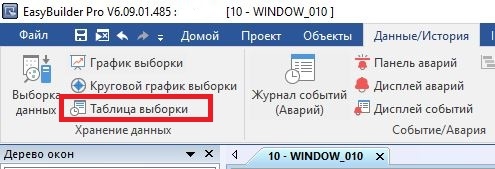
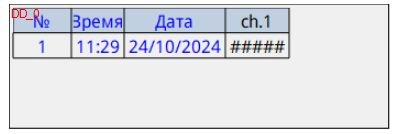
На главный экран перетягиваем объект «Таблица выборки».
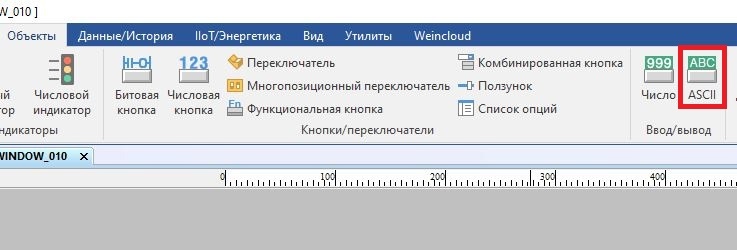
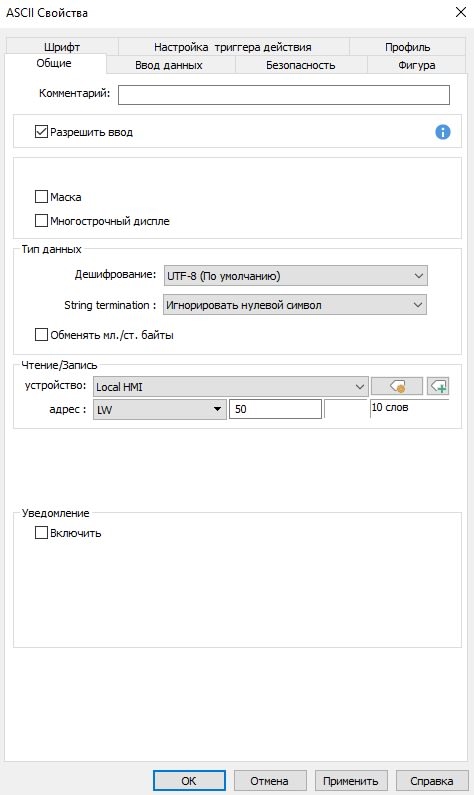
Далее добавляем объект для ввода/вывода «ASCII»,
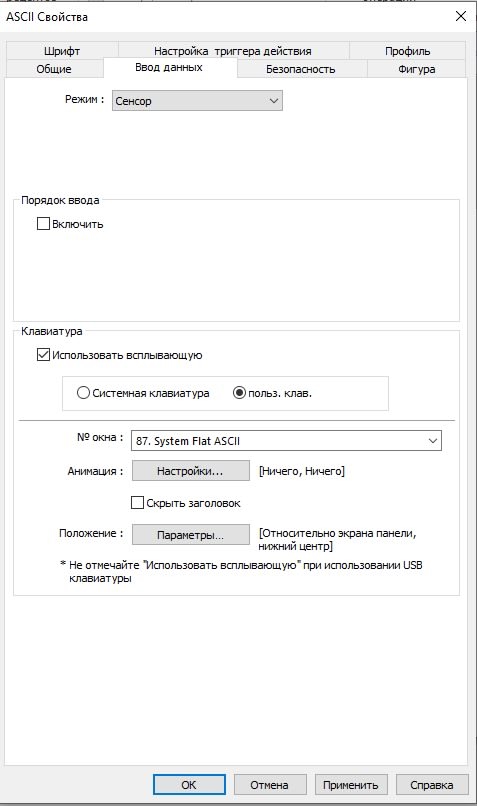
Во вкладке ввод данных выбираем режим: «Сенсор»; № окна: 87. System Flat ASCII
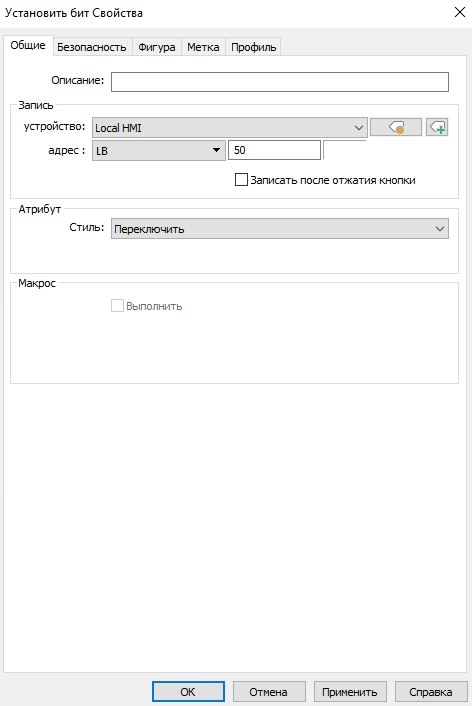
Вытягиваем битовый переключатель, указываем запись с адресом LB-50.
Переходим в объект «ASCII» и вводим текст, в нашем примере — ALARM.
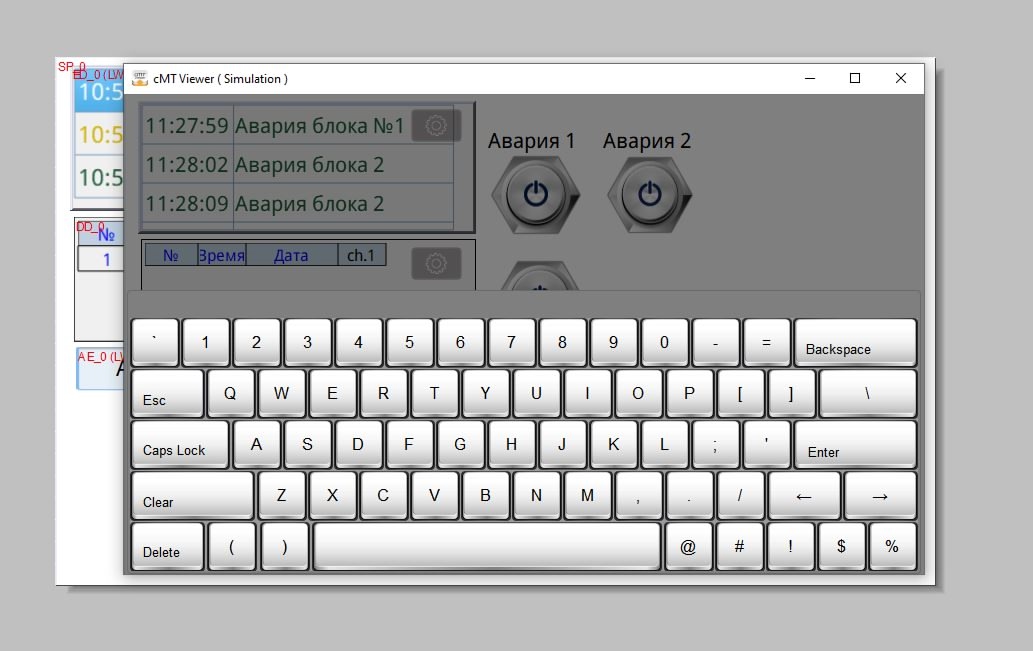
Далее устанавливаем бит, происходит запись в журнале данных с регистрацией времени.
Отправка Email сообщений на электронную почту
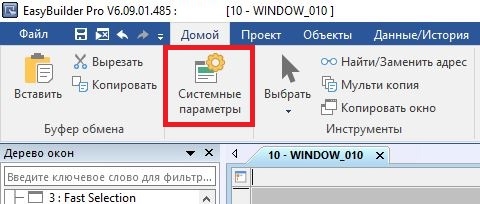
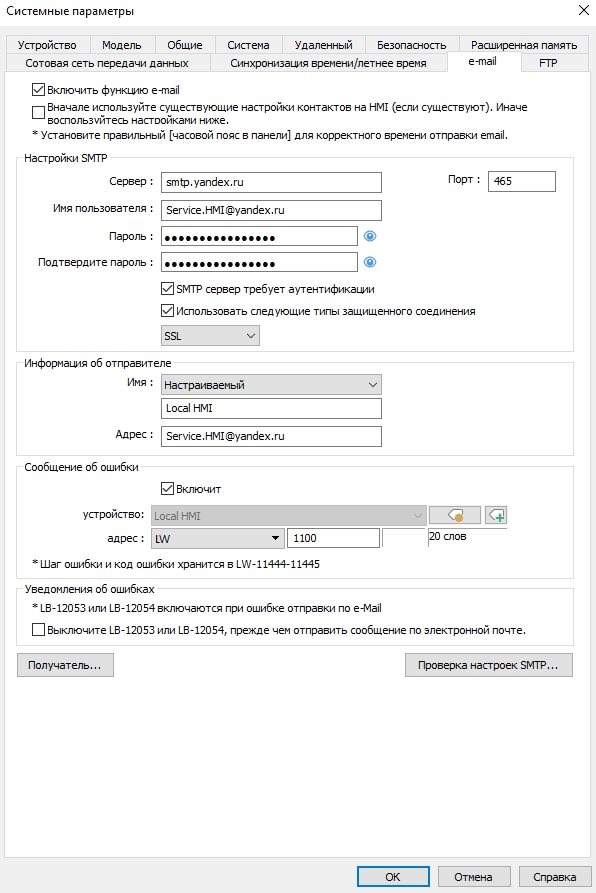
Переходим в «Системные настройки» — «e-mail».
Здесь нужно заполнить данные для отправки сообщений череp SMTP-сервер. Настройки SMTP индивидуальны для каждой почтовой системы, в нашем случае уandex.
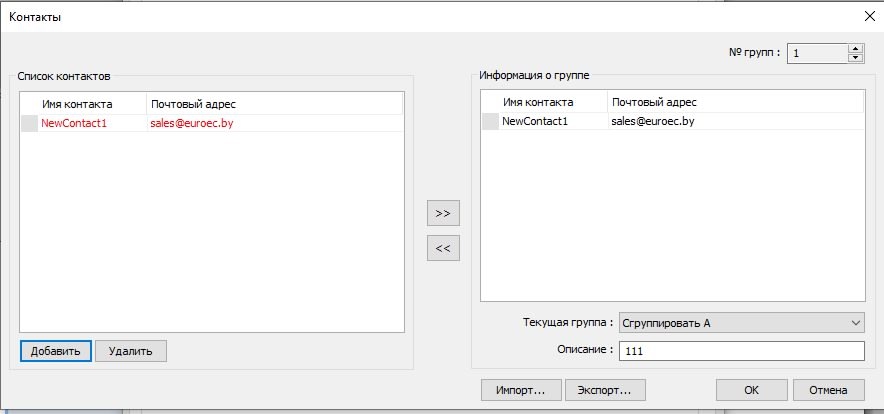
Нажимаем на «Получатель», добавляем в список контактов наш e-mail адрес
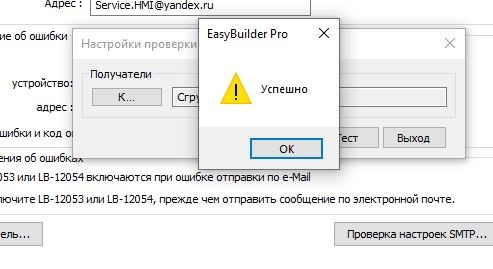
Чтобы проверить правильность внесенных настроек, нажимаем «Проверка настроек SMTP».
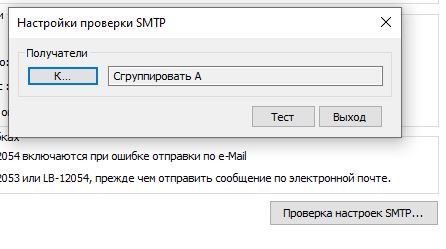
Нажимаем «Тест» для отправки проверочного сообщения, должно прийти уведомление о получении письма
Отправка выборки данных в формате csv(Excel) или db(SQLite) Переходим во вкладку «Резервная копия»
В качестве источника выбираем «Журнал исторических событий». Диапазон выборки: 90 дней
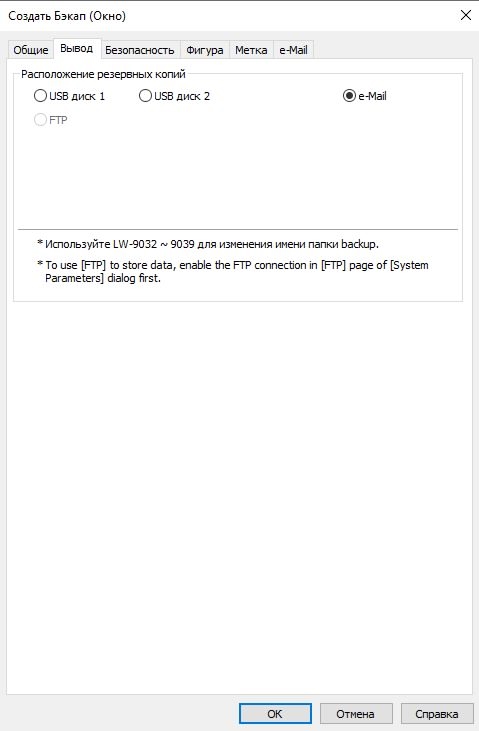
Во вкладке «Вывод» ставим галочку «e-Mail»
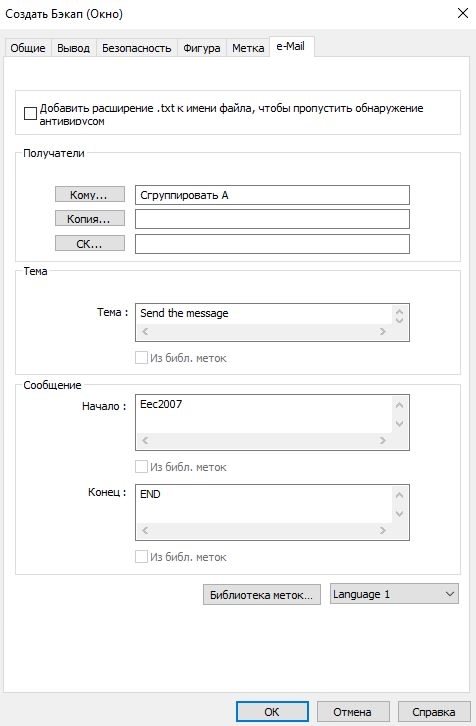
В директории «e-Mail» выбираем Группу А(наш email адрес), добавляем название темы, начало и конец письма
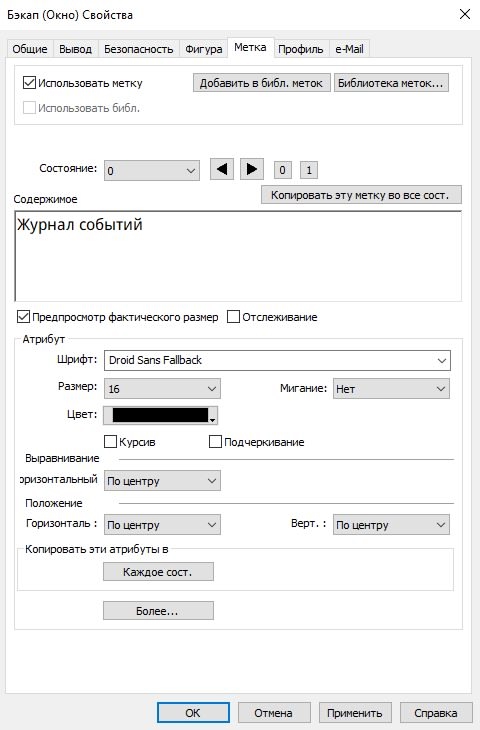
Называем кнопку Журнал событий
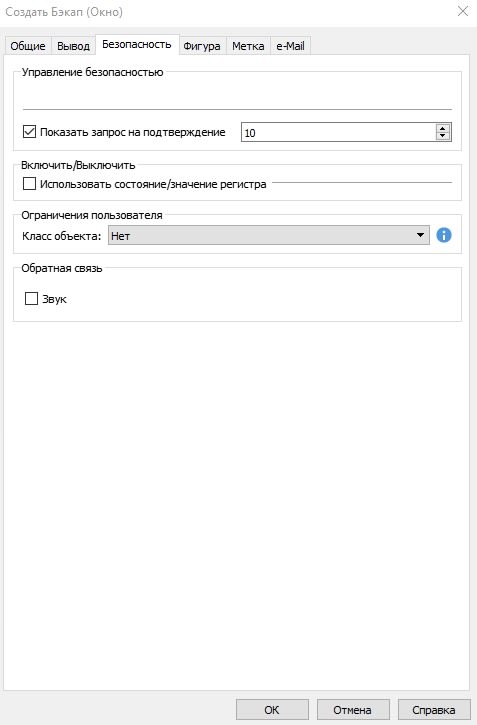
Во вкладке «Безопасность» ставим галочку «Показать запрос на подтверждение отправки» — при нажатии клавиши на отправку, выскочит запрос на подтверждение действия.
Аналогичные действия делаем для выборки «Исторических данных». Компилируем проект и проверяем работоспособность.
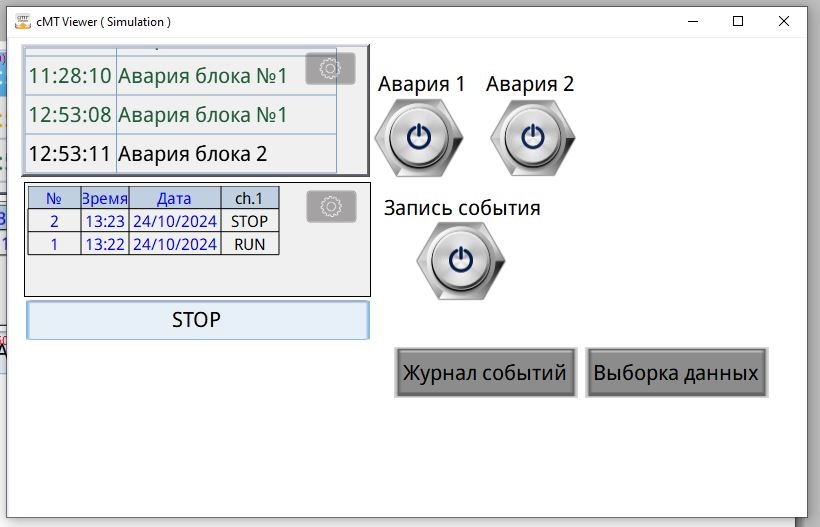
Нажимаем на кнопки Авария 1 и Авария 2 — происходит регистрация аварии с указанием даты и времени. Также вводим команды «RUN» и «STOP» записав событие. Для отправки выборки данных в формате csv(Excel) на email нажимаем на кнопки «Журнал событий» и «Выборка данных». На почту приходит сообщение с регистрацией аварий и с файлами.
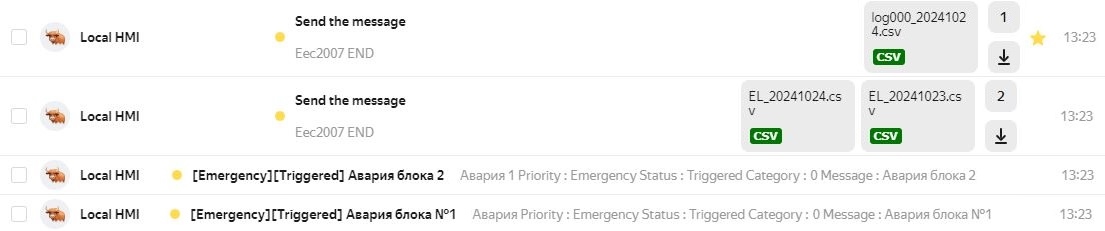
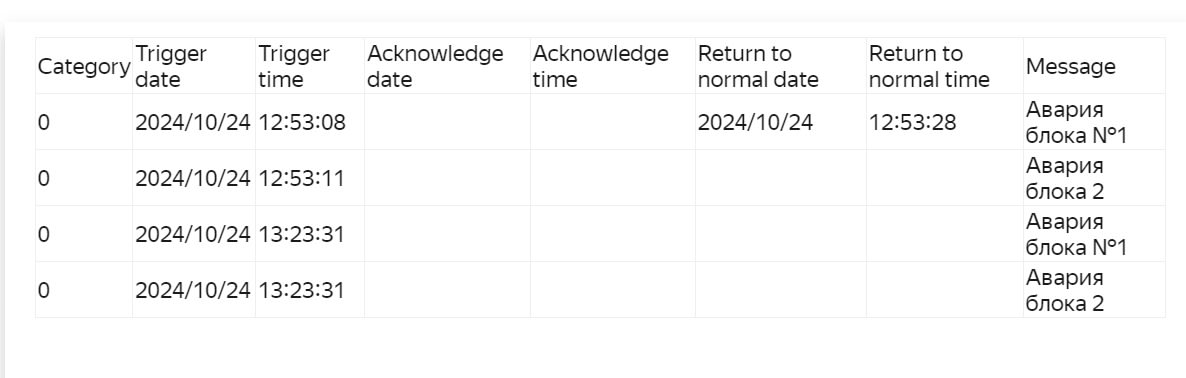
Открываем журнал аварий :
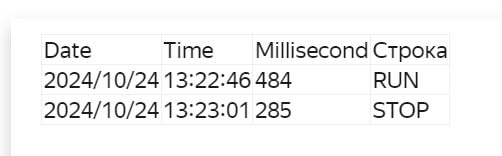
Также открываем журнал событий:
Как видно программируемые панели оператора всех модификаций имеют возможность отправки сообщений а также данных по e-mail.
Источник: https://eec.by/news/31
🔗 Журнал событий и исторические данные в панелях Weintek: отправка по e-mail
