Статья описывает настройку преобразователей NPort через Web-интерфейс, включая сетевые параметры, последовательный интерфейс и выбор режима работы. Из неё можно узнать порядок действий для режимов RealCOM и TCP Server.
- Устройства NPort поддерживают режимы RealCOM и TCP Server в зависимости от задачи.
- Для входа в Web-интерфейс используется IP-адрес по умолчанию 192.168.127.254 и пароль moxa.
- В разделе Network Settings задаются IP-адрес, маска и шлюз локальной сети.
- Параметры последовательного порта в Serial Sittings должны совпадать с настройками подключаемого устройства RS-232/422/485.
- В режиме TCP Server указывается Local ТСР port для соединения.
- Для режима RealCOM создаётся виртуальный СОМ-порт через утилиту NPort Windows Driver Manager.
- NPort
- RealCOM
- TCP Server
- RS-232/422/485
- NPort Windows Driver Manager
- Local ТСР port
- Serial Sittings
- Network Settings
Кому полезно: Инженерам АСУ ТП, настраивающим преобразователи NPort
- Статья Как правильно прокинуть интерфейсы RS-232/422/485 через оптику?
- Статья Как получить данные с нескольких RS-232/422/485
- Обучение SCADA TRACE MODE: резервирование АСУ ТП с Nport, ТРМ и Элемер
Первоисточник: moxa.ru
Выжимка составлена редакцией сайта с помощью ИИ по тексту статьи.
ВВЕДЕНИЕ
Устройства NPort могут работать в различных режимах в зависимости от поставленной задачи:
- В режиме RealCOM на компьютере с помощью драйвера создается виртуальный СОМ-порт. Программное обеспечение, связывающееся с конечным последовательным оборудованием, обращается к этому СОМ — порту как к СОМ — порту самого компьютера.
- В режиме TCP Server между устройством NPort и программным обеспечением устанавливается TCP — соединение. При обращении к конечным устройствам необходимо указать ip — адрес преобразователя NPort и ТСР — порт.
НАСТРОЙКА УСТРОЙСТВА NPORT
- Сетевые настройки
В браузере в адресной строке вводим 192.168.127.254 (ip-адрес устройства NPort по умолчанию). Вводим пароль для доступа к устройству (пароль по умолчанию moxa).
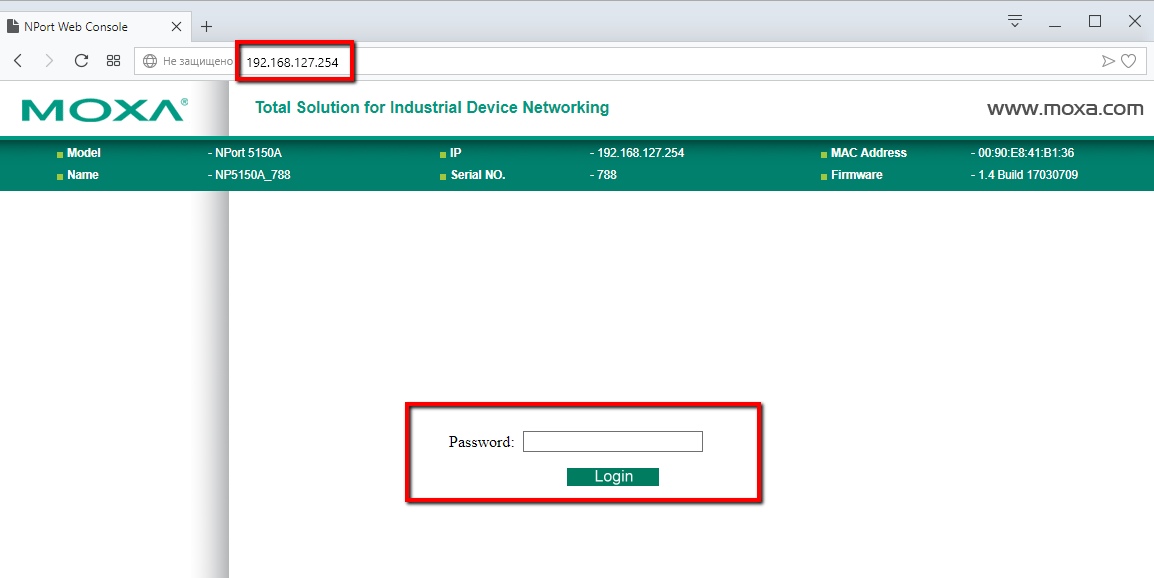
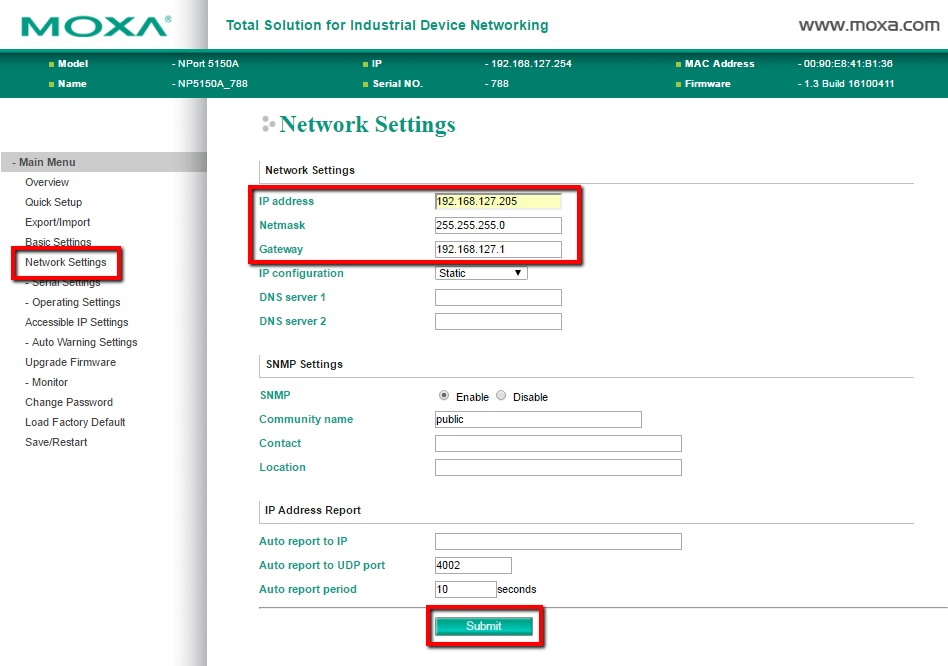
В разделе Network Settings указываем ip-адрес, маску и шлюз в соответствии с параметрами локальной сети.
После внесения любых изменений в настройки преобразователя необходимо сохранить и перезагрузить устройство.
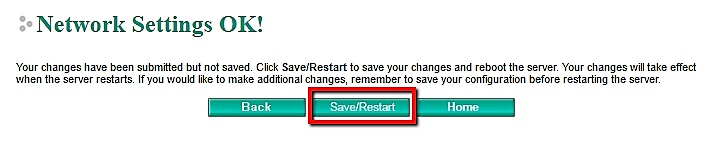
!!! Обратите внимание, что в Web-браузере теперь необходимо будет ввести новый IP-адрес устройства NPort
2. Настройки последовательного интерфейса
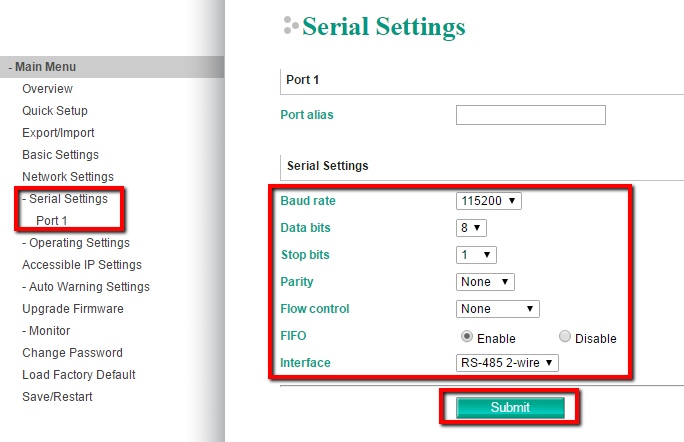
В разделе Serial Sittings указываем параметры последовательного порта аналогичные с настройками устройства, которое будет подключаться к NPort по интерфейсу RS-232/422/485.
3. Настройки режима работы
В разделе Operating Settings выбираем необходимый режим работы:
Для режима TCP Server —
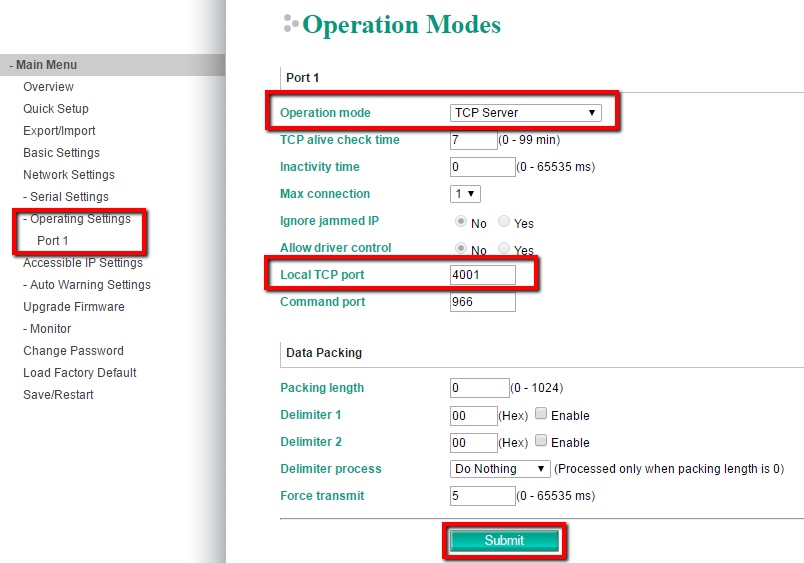
В этом режиме работы необходимо указать Local ТСР port, через который будет устанавливаться соединение
Для режима RealCOM –
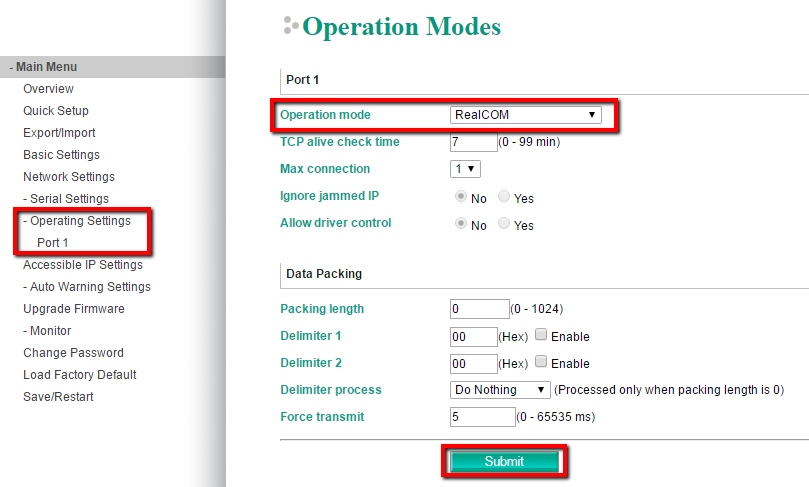
В этом режиме работы на компьютере необходимо создать виртуальный СОМ-порт. Для этого установим и запустим утилиту NPort Windows Driver Manager. В ней осуществим поиск устройства и добавим СОМ-порт.
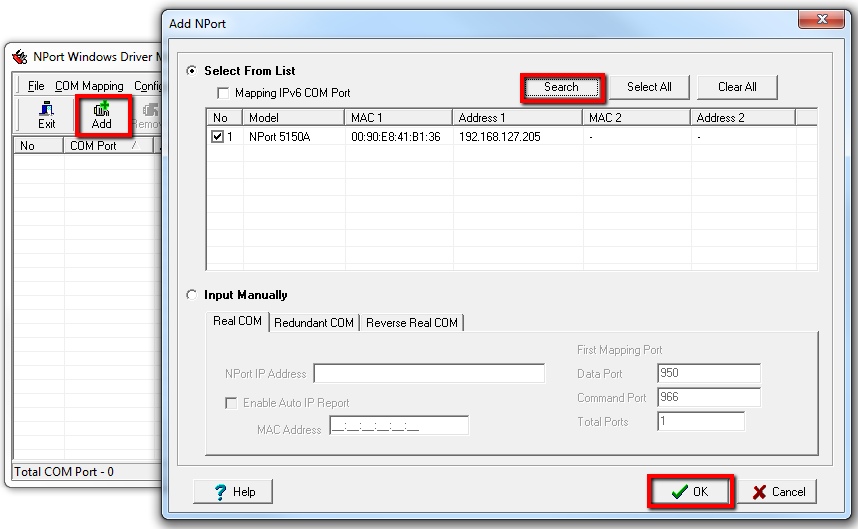
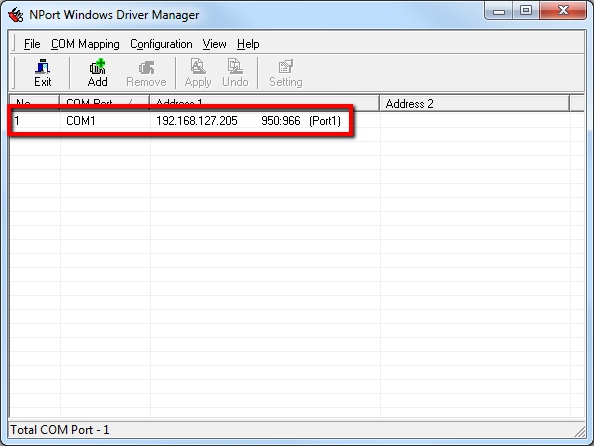
Созданный виртуальный СОМ-порт будет отображать в диспетчере устройств и можно будет к нему обращаться с любой пользовательской программы для открытия СОМ-портов.
