Статья описывает SIMATIC Automation Tool — программу для пусконаладки и обслуживания SIMATIC. На примере показаны резервное копирование, форматирование карты памяти, сброс и восстановление данных ПЛК и ET200SP.
- SIMATIC Automation Tool предназначен для ввода в эксплуатацию и технического обслуживания систем SIMATIC.
- При наличии TIA Portal инструмент не требуется.
- Функции включают сканирование сети, изменение IP-адресов и имён PROFINET, обновление прошивок и программ.
- Доступны операции с ПЛК: смена режима RUN/STOP, резервное копирование и восстановление, диагностика.
- В примере выполняется резервное копирование, форматирование карты памяти и восстановление данных ЦПУ.
- Для заменённого ET200SP вручную задаются IP-адрес и сетевое имя.
- SIMATIC Automation Tool
- TIA Portal
- PROFINET
- ET200SP
- CPU
- HMI
- SCALANCE
- Data Log
Кому полезно: Инженерам АСУ ТП, занимающимся пусконаладкой и обслуживанием SIMATIC.
- Статья В связи с выпуском более бюджетной линейки коммутаторов SCALANCE XC200 c 01.10 п
- Статья Загрузка проекта в S7-1500 и ET200SP
- Статья Обзор контроллеров SIMATIC S7 — 1500 и станций ET200SP
Первоисточник: maxplant.ru
Выжимка составлена редакцией сайта с помощью ИИ по тексту статьи.
SIMATIC Automation Tool – программный инструмент для ввода в эксплуатацию и технического обслуживания систем автоматизации SIMATIC.
SIMATIC TIA Portal – среда разработки, ввода в эксплуатацию и технического обслуживания систем автоматизации SIMATIC.
Если у вас есть SIMATIC TIA Portal, то SIMATIC Automation Tool вам не нужен.
Функционал SIMATIC Automation Tool
Работа с сетями
- сканирование сети и создание таблицы доступных в сети устройств (CPU, модулей, HMI, коммутаторов SCALANCE, станций распределённого ввода-вывода и др.)
- обнаружение устройств с помощью включения мигания светодиодных индикаторов на CPU или экранах панелей оператора
- изменение адресов устройств (IP, подсетей, шлюзов)
- изменение имён устройств в сети PROFINET
Конфигурирование системы
- установка системных часов в CPU
- обновление программ ПЛК или HMI
- выгрузка, добавление или удаление рецептов из ЦПУ
- выгрузка или удаление журналов данных (Data Log) из ЦПУ
- обновление прошивок модулей
Операции
- изменение режима работы ПЛК: RUN <-> STOP
Диагностика и обслуживание
- резервное копирование данных ЦПУ или HMI
- восстановление данных из файла резервной копии для ЦПУ или HMI
- просмотр диагностического буфера ЦПУ
- сброс коммуникационных параметров
- сброс памяти ЦПУ
- извлечение сервисных данных из ЦПУ
- форматирование карты памяти в ЦПУ
- сброс устройств на заводские настройки
- документирование и сохранение сетевой информации в файлах
Задание
Сделать резервную копию проекта, отформатировать карту памяти ЦПУ, восстановить данные ЦПУ из сохранённой резервной копии. Заменить интерфейсный модуль ET200SP и восстановить IP адрес и сетевое имя для ET200SP.
Решение
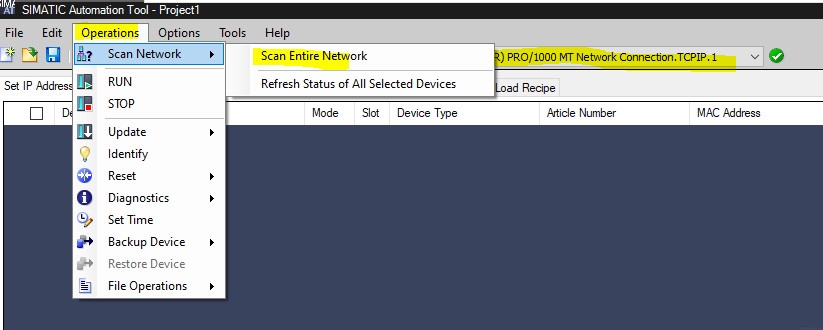
- Открываем SIMATIC Automation Tool, выбираем сеть и запускаем процедуру сканирования сети:
Operations -> Scan Network -> Scan Entire Network:
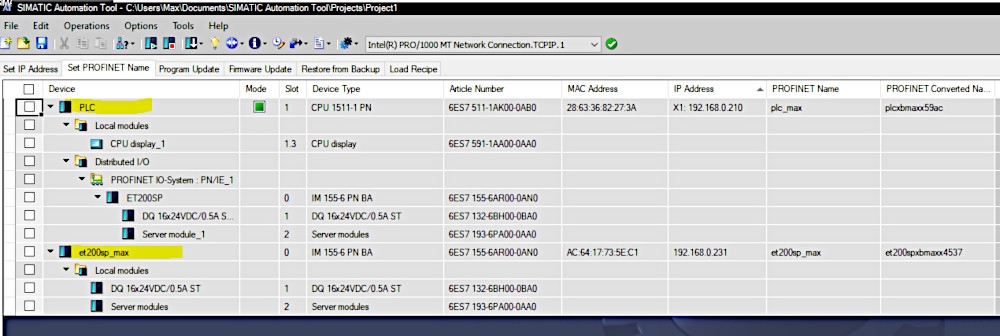
SIMATIC Automation Tool обнаруживает два устройства в сети: ПЛК и ET200SP:
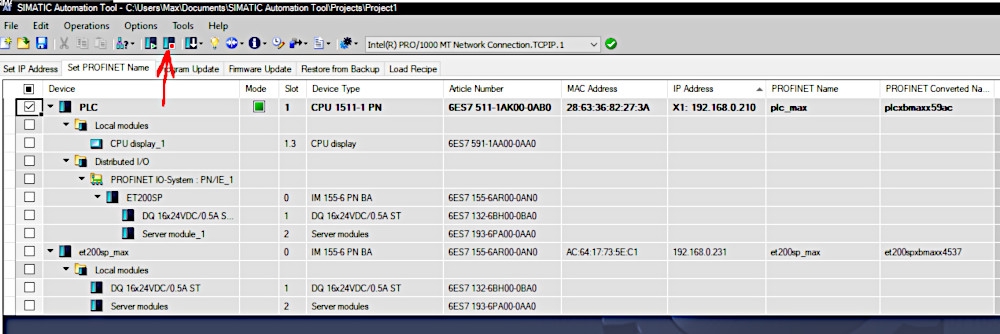
Выбираем галочкой PLC и переводим его в режим STOP:
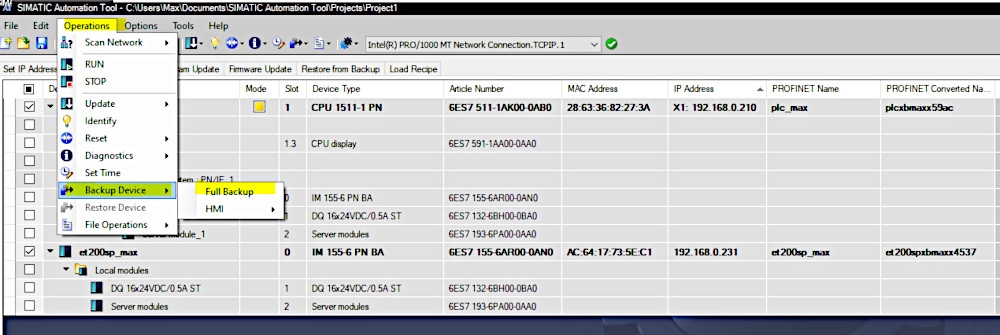
Выполняем процедуру полного резервирования:
Operations > Backup Device > Full backup:
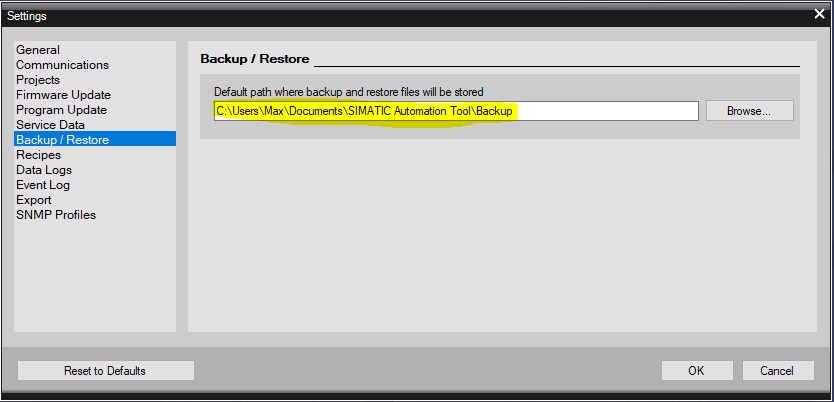
Смотрим в какую папку сохранился файл резервной копии: Options -> Settings:
Форматируем карту памяти в ЦПУ:
Operations -> Reset -> Format Memory Card:
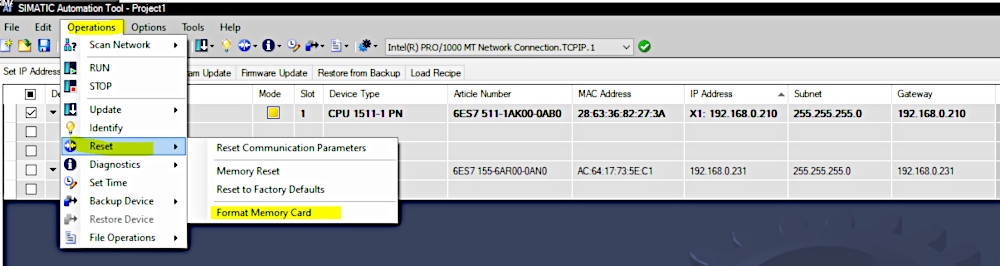
и убеждаемся, что программа ПЛК удалилась, но сетевые адреса и имена остались:

Теперь видим, что изменения есть, но IP адрес ЦПУ не изменился. Сбрасываем ЦПУ на заводские настройки: Operations -> Reset -> Reset to Factory Defaults:
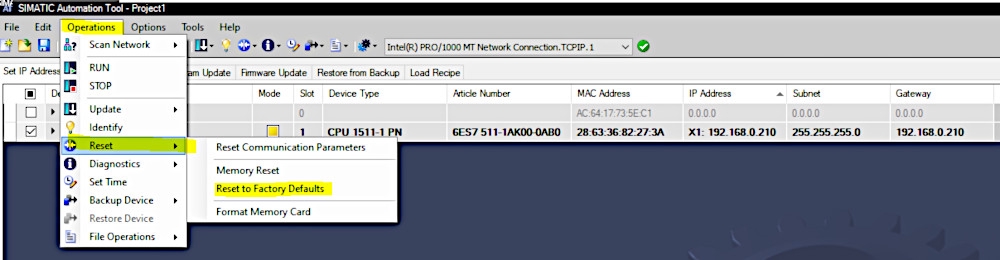
Видим, что IP адрес ЦПУ опять не изменился.
Сбрасываем коммуникационные параметры:
Operations -> Reset -> Reset Communication Parameters:
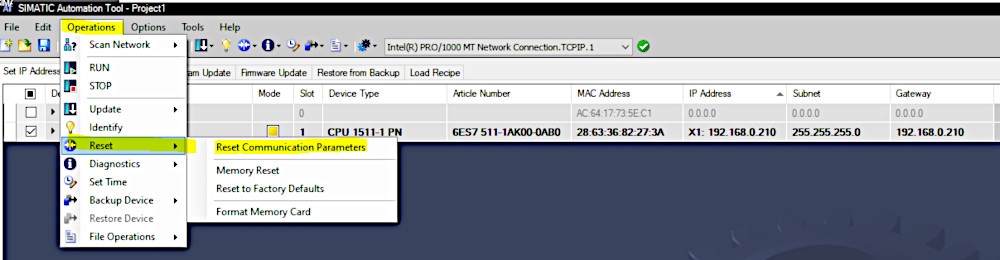
Видим, что IP адрес ЦПУ опять не изменился.
Изменяем IP адрес ЦПУ. Для этого задаём новый адрес в колонке New IP Address и выполняем процедуру
Operations -> Update -> Set IP Address:

Видим, что IP адрес ЦПУ изменился:

Восстанавливаем данные карты памяти из сохранённого файла резервной копии Для этого переходим на вкладку «Restore from Backup», выбираем файл резервной копии и выполняем процедуру
Operations -> Restore Device:
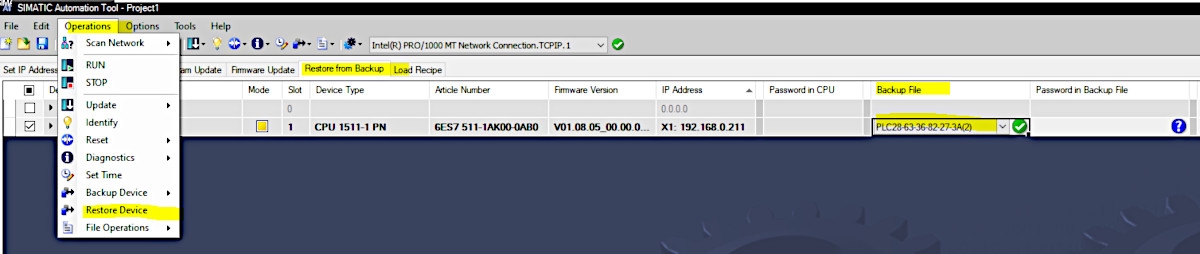
Сканируем сеть и видим, что программа ПЛК загрузилась, но сетевые настройки восстановились только у ПЛК:

Задаём вручную сетевые настройки для ET200SP, которые были заданы в проекте:
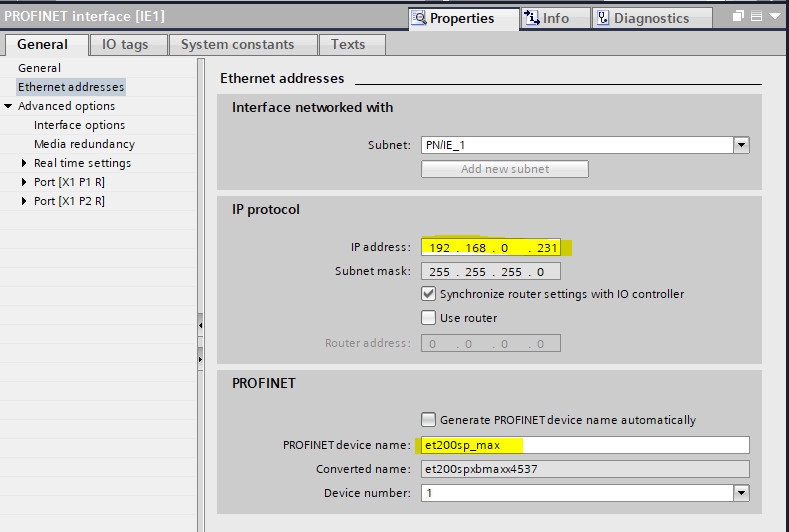
Задаём IP адрес для ET200SP:

Задаём сетевое имя для ET200SP:

Сохраняем проект .
Источник: https://www.maxplant.ru/article/siemens_tutorial_31.php
